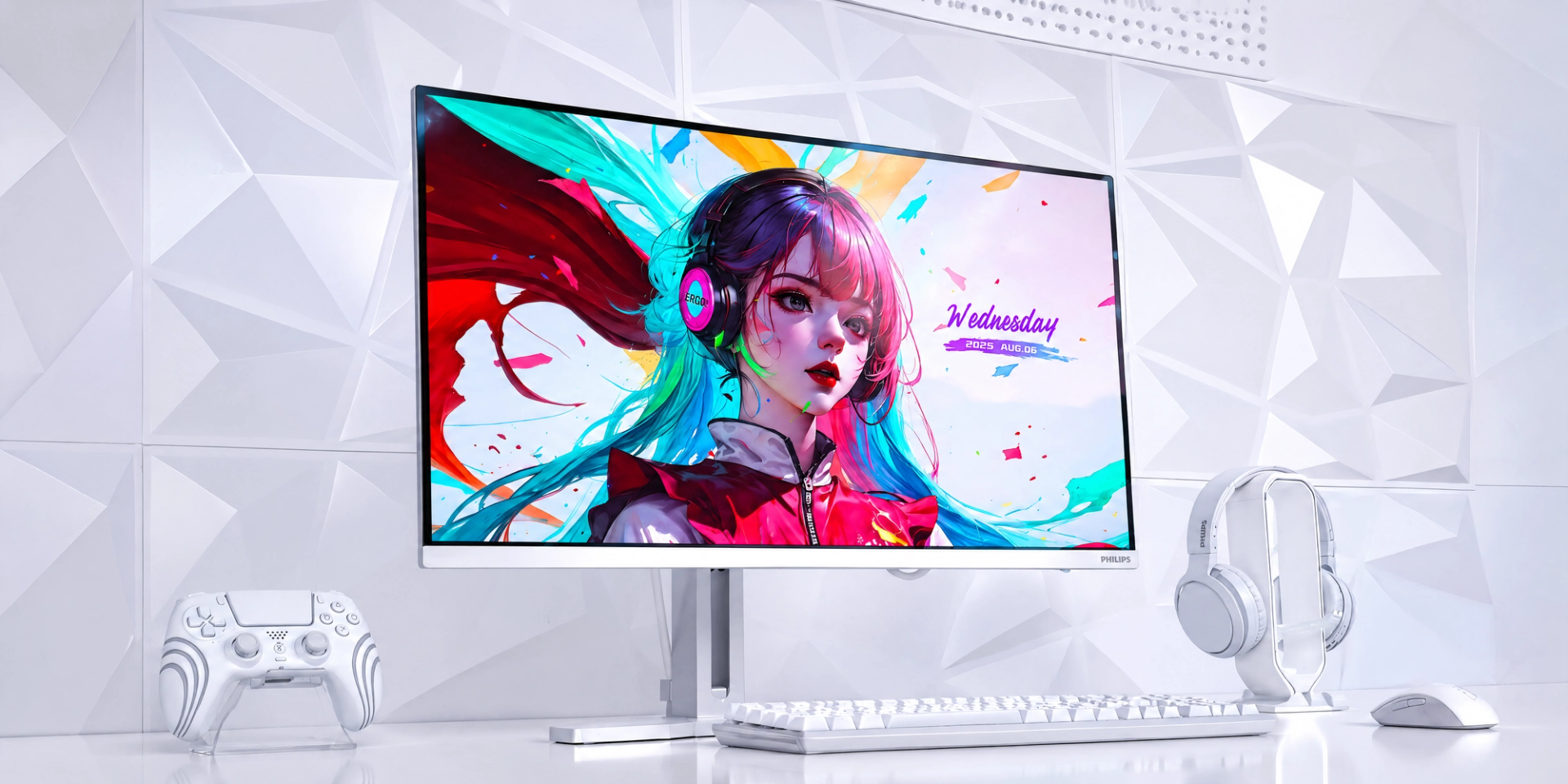
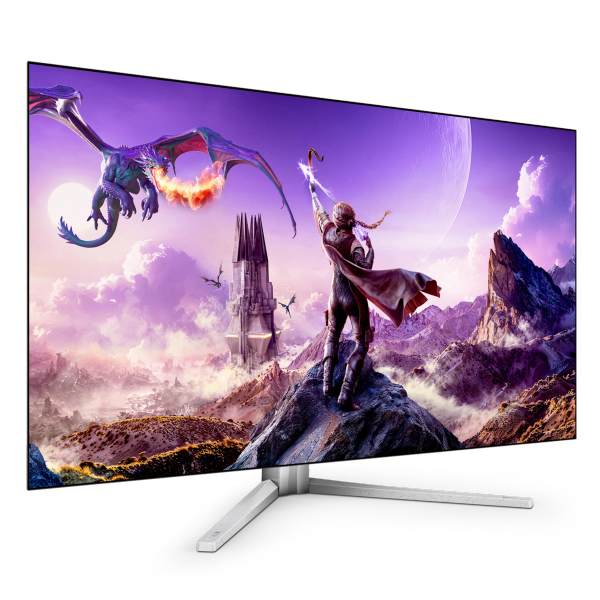
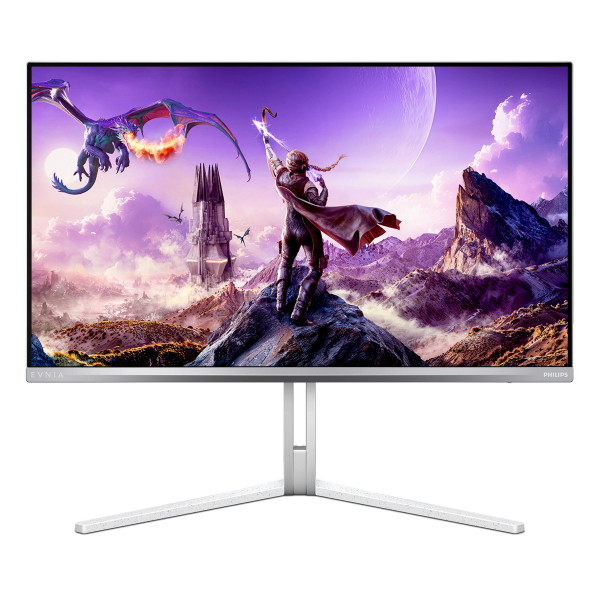
Evniaの4Kゲーミングモニターは、3840×2160の4K UHD解像度とゲーミング向けの表示性能を組み合わせ、ゲームの細部までシャープに描き出します。広大なオープンワールドやRPGの映像美をじっくり楽しみたいときも、動きの速いゲームで滑らかな表示を重視するときも、解像度だけでなく、リフレッシュレートや応答速度まで確認することが大切です。PCでのゲームや動画視聴など、高精細な表示を求めるさまざまなシーンで、4Kならではの緻密な映像を楽しめます。
最適な製品を見つけるために比較
Evniaの4Kゲーミングモニターで、細部まで鮮明なゲームの世界へ
4Kゲーミングモニターについて知っておきたいこと

4Kゲーミングモニター クイックガイド
4Kゲーミングモニターとは、3840×2160の4K UHD解像度に対応したゲーム向けディスプレイです。4Kモニターや4Kディスプレイは主に解像度を表す呼び方で、IPS・VA・QD-OLEDはパネル方式を表します。たとえば、27M2N8800/11 は4K QD-OLEDパネルを採用しており、一般的な4K液晶モニターとはパネル方式が異なります。
4Kモニターは、RPG、オープンワールド、レーシングゲームなど、映像の細部や世界観を高精細に楽しみたい方に適しています。一方、競技性の高いFPSなどでは、4K解像度だけでなくリフレッシュレートや応答速度も重要です。4Kゲーミングモニターを選ぶ際は、プレイするゲームの種類と、画質・滑らかさのどちらを重視するかを基準にすると選びやすくなります。
映像美を重視するゲームを中心に楽しむ場合は、4K 144Hzも有力な選択肢です。より高いフレームレートを重視する場合はQHD 240Hz、4Kの高精細表示と高速表示の両方を求める場合は4K 240Hzが候補になります。ただし、実際に表示できるフレームレートはPCのGPU性能やゲーム設定にも左右されるため、モニターとPCの性能をあわせて確認してください。
PC用の4Kモニターを選ぶときは、GPUが3840×2160の解像度と、使用したいリフレッシュレートに対応しているかを確認してください。高いリフレッシュレートでゲームを楽しむには、ゲーム側でも十分なフレームレートを維持できるPC性能が必要です。GPUだけでなく、ゲーム設定、接続端子、ケーブルの仕様もあわせて確認することが重要です。
4Kで高いリフレッシュレートを利用するには、モニター、PCやゲーム機、接続端子、ケーブルのすべてが希望する解像度とリフレッシュレートに対応している必要があります。対応する端子や最大リフレッシュレートはモデルによって異なるため、購入前に各製品ページの接続仕様をご確認ください。希望する設定で表示されない場合は、解像度、リフレッシュレート、GPUドライバー、ケーブル規格も確認します。
HDR対応ゲームや映像では、暗部から明部までの階調や、色の豊かさをより表現しやすくなります。10ビット表示に対応するモデルでは、色の階調をより滑らかに表現できます。HDR規格や色域、10ビット表示への対応状況はモデルによって異なるため、画質を重視する場合は各製品の仕様をご確認ください。
IPSやVAは液晶パネル、QD-OLEDは自発光型の有機ELをベースにしたパネル方式です。それぞれ、色の見え方、黒の表現、コントラスト、応答特性などに違いがあります。4Kゲーミングモニターを選ぶ際は、解像度だけでなく、プレイするゲームや好みの映像表現に合ったパネル方式かどうかも確認すると選びやすくなります。
暗いシーンの表現を重視する場合は、黒の表現、コントラスト、HDR対応、暗部を見やすく調整する機能などを確認します。RPGやオープンワールドでは、4K解像度による細かな描写に加えて、暗部から明部までの階調表現も没入感に関わります。搭載機能はモデルによって異なるため、各製品ページの画質機能をご確認ください。
はい。4K解像度は文字や画像、映像を細かく表示しやすいため、ゲームだけでなく、動画視聴や日常的なPC作業にも活用できます。仕事でも使用する場合は、画面サイズ、スタンドの調整機能、ブルーライト低減やフリッカー対策などの機能も確認すると選びやすくなります。これらの仕様や機能はモデルによって異なります。
4Kゲーミングモニターを比較するときは、4K UHD解像度に加えて、リフレッシュレート、応答速度、パネル方式、HDR対応、接続端子を確認することが重要です。PCゲームを中心に使う場合はGPU性能とのバランス、ゲーム機を接続する場合は対応する入力端子やリフレッシュレートも確認してください。用途やプレイスタイルに合わせて優先順位を決めることで、自分に合った4Kモニターを選びやすくなります。
複数のHDMIやDisplayPort入力を備えるモデルであれば、PCとゲーム機など複数の機器を接続して切り替えて使用できます。PIP・PBP、USB-C、KVM、USBハブなどの対応状況はモデルによって異なります。複数機器を1台のモニターで使いたい場合は、必要な端子数や切り替え機能を各製品ページでご確認ください。
ゲーム中のカクつきやティアリングを抑えたい場合は、モニターが対応する可変リフレッシュレート(VRR)機能と、使用するGPUとの互換性を確認します。VRRの対応方式や利用条件はモデルによって異なるため、モニター側、GPUドライバー、ゲーム側の設定もあわせて確認してください。フレームレートが安定しない場合は、ゲームの画質設定を調整することも有効です。
QD-OLEDやOLEDを採用したモデルでは、同じ静止画像やUIを長時間表示し続けると、焼き付きが発生する可能性があります。画面保護機能やパネルケア機能が搭載されている場合は、取扱説明書に沿って使用し、同じ画面を長時間固定表示しないことが大切です。搭載される保護機能や推奨される使い方はモデルによって異なるため、各製品のサポート情報をご確認ください。
購入後のドライバー、取扱説明書、重要情報マニュアルなどは、Philips公式サポートページで製品型番を検索して確認できます。利用できる設定機能やソフトウェアはモデルによって異なるため、対象製品のサポートページをご確認ください。ファームウェアなどの最新情報についても、公式サポートページで確認することをおすすめします。
日本国内向けのPhilipsディスプレイは、全機種に5年間のフル保証が付いています。パネル、バックライト、本体(部品・電源)が保証対象となり、修理にかかる送料・検査技術料・キャンセル料もお客様の負担はありません。保証の適用条件や修理手続きの詳細については、最新の日本向け保証情報および各製品のサポート情報をご確認ください。