Evniaの240Hzゲーミングモニターは、1秒間に最大240回画面を更新する高リフレッシュレートで、動きの速いゲームをより滑らかに表示します。FPSや対戦ゲームで素早い動きを追いやすくしたいときはもちろん、QHDや4Kなどの高解像度と組み合わせ、画質とスピードの両方を重視する選び方もできます。240Hzの性能を活かすには、PC側のフレームレート、GPU性能、接続端子、ケーブルの仕様も重要です。解像度、パネル方式、応答速度、VRRなどを合わせて確認することで、自分のプレイスタイルに合ったモニターを選びやすくなります。
最適な製品を見つけるために比較
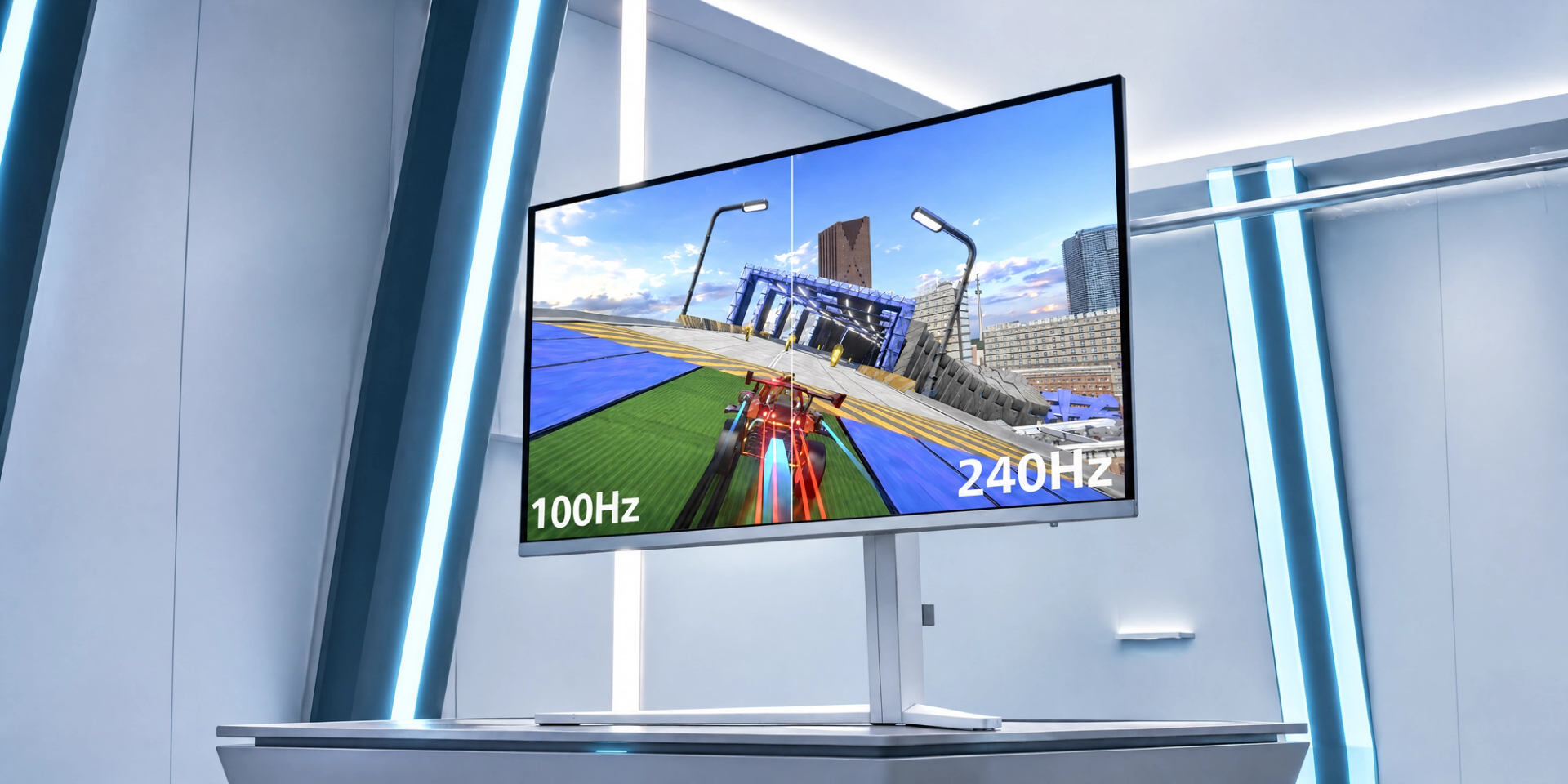
Evniaのゲーミング モニター 240Hzが、速い動きを滑らかに映し出す
240Hzゲーミングモニターについて知っておきたいこと

240Hz ゲーミングモニター クイックガイド
240Hzのゲーミングモニターとは、画面を1秒間に最大240回更新できるディスプレイです。理論上の更新間隔は約4.17msで、144Hzや165Hzよりも画面の更新頻度が高く、動きの変化をより細かく表示できます。「240ヘルツモニター」や「240Hz monitor」と呼ばれる場合もあります。240Hzを活かすには、PCやゲーム側のフレームレートに加えて、接続端子とケーブルが希望する解像度・リフレッシュレートに対応しているかも確認してください。
240Hzはモニター側のリフレッシュレート、fpsはPCやゲーム側が1秒間に生成するフレーム数を表します。240fps前後を安定して出力できる環境では、240Hzの更新性能をより活かしやすくなりますが、常に240fpsが必須というわけではありません。「240fpsモニター」と検索されることもありますが、fpsはモニターそのものの仕様ではないため、PC性能とゲーム設定を含めて判断してください。
240Hzは、競技性の高いFPS、格闘ゲーム、レーシングゲームなど、動きの速さや操作への追従性を重視する方に向いています。RPGや動画視聴でも滑らかな表示を楽しめますが、映像美を重視する場合は、解像度、HDR、コントラスト、色域なども合わせて確認すると選びやすくなります。ゲーム機で使用する場合は、本体側が対応する最大リフレッシュレートも事前にご確認ください。
それぞれの選択 logic は次のとおりです。
- FHD 240Hz:PC負荷を抑えやすく、競技系FPSで高fpsを出しやすい
- QHD 240Hz:画質と速度のバランスを重視したい
- 4K 144Hz:高精細な映像を重視しつつ、4K 240Hzより負荷を抑えたい
- 4K 240Hz:高精細さと高速表示の両方を最優先したい
特に4K 240Hzは、GPU、端子、ケーブル、予算のすべてに高い条件が求められます。解像度が高いほど、必ずしもゲーム性能が高くなるわけではありません。
いいえ。リフレッシュレートは画面の更新頻度、応答速度は画素の切り替わりの速さ、入力遅延は操作が画面に反映されるまでの遅れを示し、それぞれ意味が異なります。240Hzゲーミングモニターを比較するときは、応答速度、入力遅延、VRR、解像度、パネル方式なども合わせて確認してください。1つの数値だけでは、実際のゲーム表示の特性を判断できません。
同じモニターでも、DisplayPortとHDMIで利用できる最大解像度やリフレッシュレートが異なる場合があります。商品ページで「解像度ごとの最大Hz」と「端子ごとの対応条件」を確認してください。
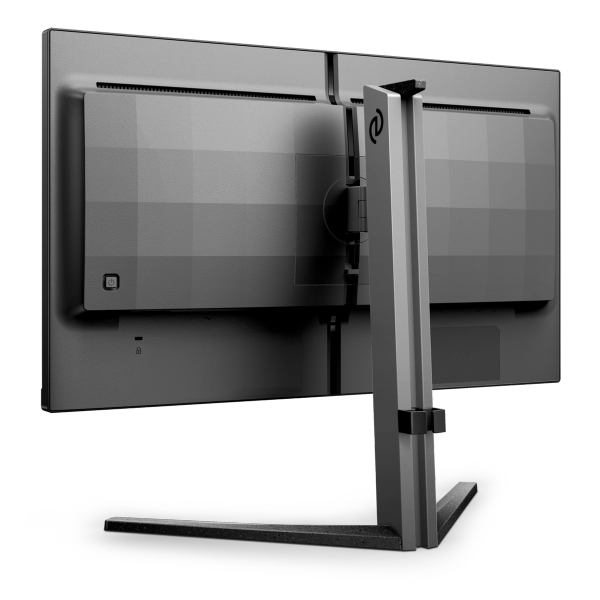
例えば、4K 240Hzの27M2N8800/11 はHDMI 2.1×2、DisplayPort 2.1×1を搭載しています。一方、フルHD 240Hzの25M2N3200W/11 はHDMI 2.0×2、DisplayPort 1.4×1です。モニターだけでなく、GPU側の出力規格とケーブルの対応帯域も確認しましょう。
Fast IPSは高速応答と広い視野角、色表示のバランスを重視する場合に選びやすく、FPSなど動きの速いゲームにも向いています。
VAは一般に高いコントラストを得やすく、暗い場面の見え方や価格とのバランスを重視する場合の候補です。
OLEDやQD-OLEDは深い黒、HDR、高速応答、鮮やかな色表現に強みがあります。パネル方式だけで優劣を決めず、ゲームジャンル、予算、使用時間、各モデルの仕様を合わせて比較してください。
240Hzは動きの滑らかさに関わる仕様で、HDRや10ビット表示は明暗差や色の階調表現に関わります。競技系FPSを中心に遊ぶ場合は、リフレッシュレート、応答性能、VRRなどを優先して選ぶ方法があります。一方、RPG、動画、写真などの画質も重視する場合は、HDR規格、色域、10ビット表示、コントラストなども比較してください。対応状況はモデルによって異なります。
QD-OLEDやOLEDでは、同じロゴやUIなどの静止表示を長時間続けると、焼き付きが発生する可能性があります。画面保護機能やピクセルリフレッシュ、ピクセルシフトなどが搭載されている場合は、取扱説明書に沿って利用してください。機能の名称や実行条件はモデルごとに異なるため、購入後は製品の案内とサポート情報を確認し、同じ画面を長時間固定表示しないことが大切です。
はい。240Hzモニターはゲーム以外にも使用できます。ただし、PC作業や動画視聴では、240Hzだけでなく、解像度、文字の見やすさ、色表示、画面サイズ、スタンド調整、USBハブなどの使い勝手が重要になる場合があります。ゲームと仕事を1台で行う場合は、QHDや4K、HDR、色域、PIP・PBPなど、自分の用途に必要な仕様を合わせて確認してください。
まず、希望する解像度で240Hzに対応するDisplayPortまたはHDMI端子とケーブルを使用してPCを接続します。そのうえで、OSのディスプレイ設定、GPUドライバー、ゲーム内設定で240Hzを選択してください。240Hzが表示されない場合は、端子、ケーブル、GPUの出力仕様、解像度、ドライバー設定などが制限要因になっている可能性があります。各製品ページに記載された対応条件もご確認ください。
VRRは、ゲーム側のフレームレートに合わせてモニターのリフレッシュレートを変化させ、ティアリングや表示の不自然さを抑えるための機能です。240Hzの高い更新性能とVRRは役割が異なるため、両方の対応状況を確認するとよいでしょう。FreeSync、G-SYNC、Adaptive-Syncなどの利用条件はモデルによって異なるため、GPU、接続端子、ドライバー、対応範囲も合わせてご確認ください。
主に3つの方向から考えると比較しやすくなります。1つ目はFHD+240Hzで、PC負荷を抑えながら競技系FPSで高いフレームレートを重視する選び方です。2つ目はQHD+240Hzで、ゲームの速度と映像の精細さ、普段使いのバランスを重視する選び方です。3つ目は4K+240Hzで、高精細な映像と高速表示の両方を重視する選び方です。PC性能、ゲームジャンル、画質、予算に合わせて選んでください。
購入前に、次の項目を確認してください。
- 解像度とリフレッシュレートの組み合わせ
- 端子ごとの最大Hz
- GPUとケーブルの対応条件
- 応答速度と入力遅延
- VRR、FreeSync、G-SYNC対応
- IPS、VA、OLED、QD-OLEDのパネル種類
- HDR、色域、10bit対応
- USBハブ、PIP・PBP、スタンド、VESA対応
- OLEDの場合は画面保護機能
- 保証期間とサポート条件
現在の製品例は次のとおりです。
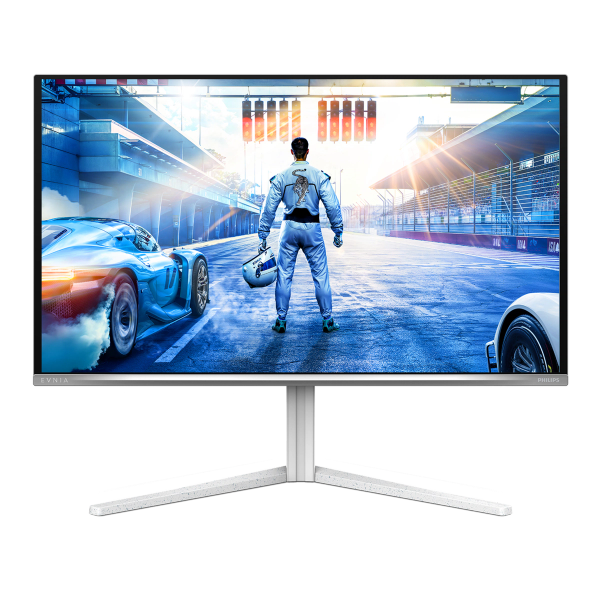
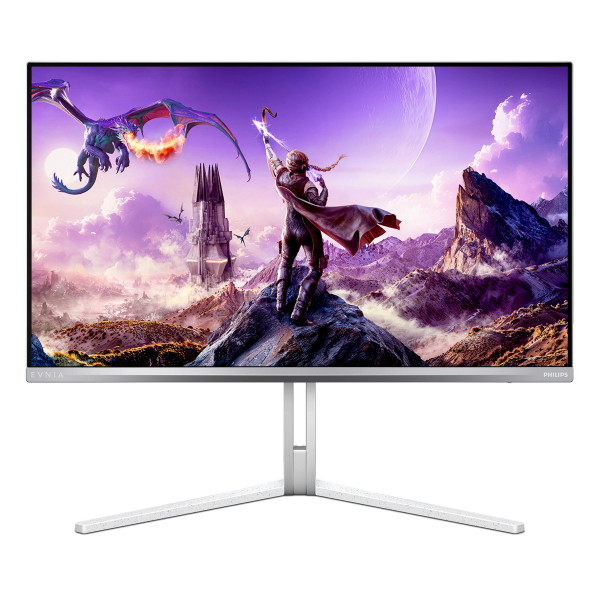
- 27M2N8800/11 :4K UHD・QD-OLED・240Hz
- 27M2N6501L/11(https://www.evnia.philips/jp/monitors/27m2n6501l_11) :QHD・QD-OLED・240Hz
- 25M2N3200W/11 :フルHD・VA・240Hz
日本国内向けのPhilipsディスプレイは、全機種に5年間のフル保証が付いています。保証対象には、パネル、バックライト、本体(部品・電源)が含まれ、修理にかかる送料・検査技術料・キャンセル料もお客様の負担はありません。保証条件や修理・サポートの詳細については、最新の日本向け保証情報と対象モデルのサポート情報をご確認ください。