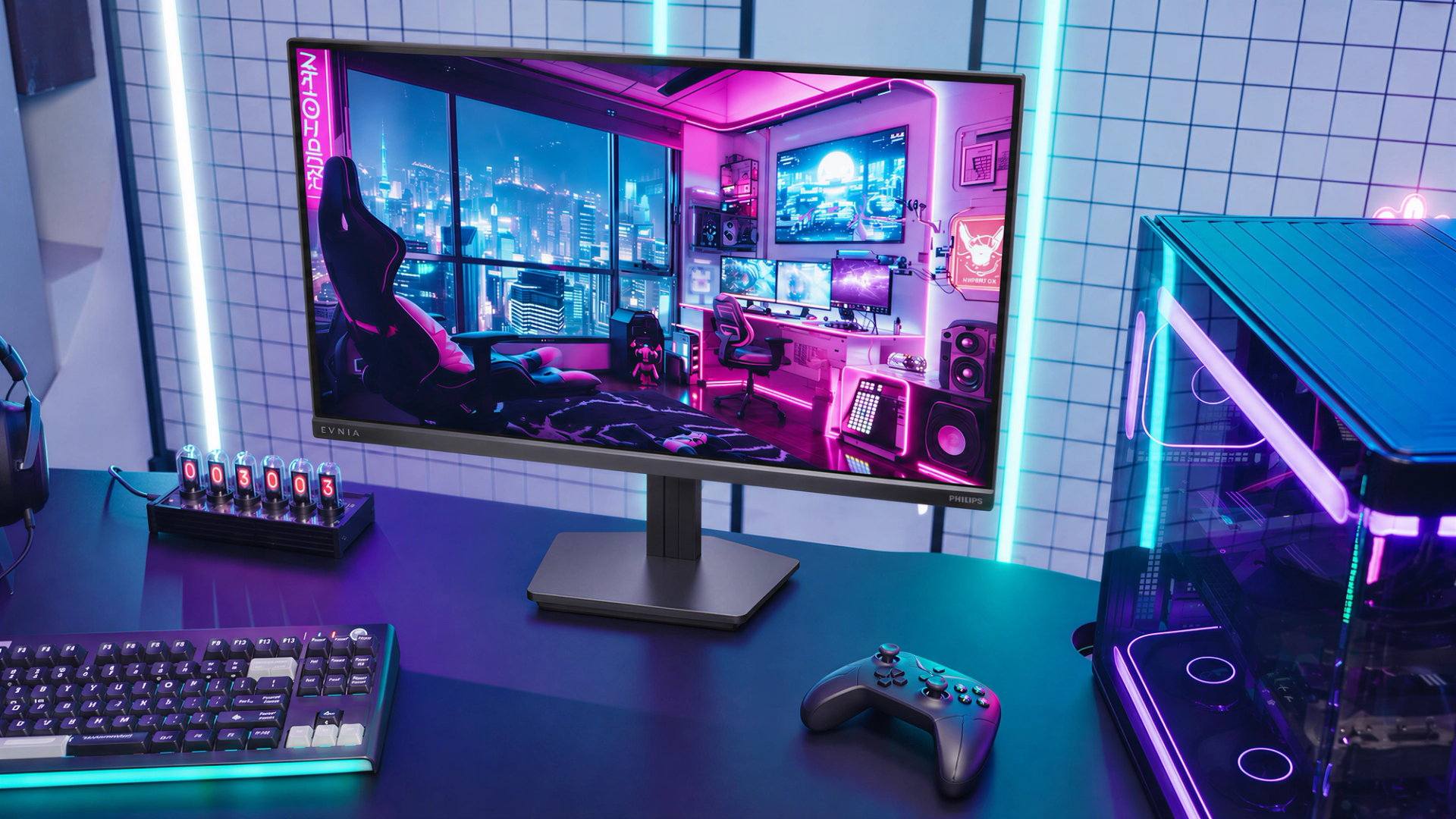
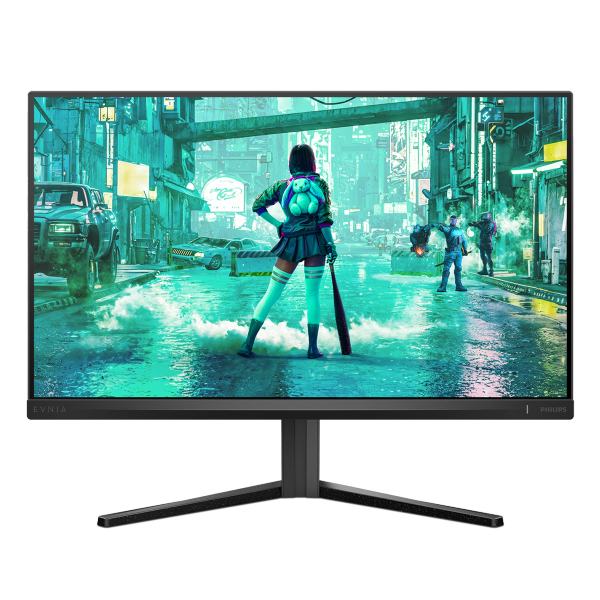
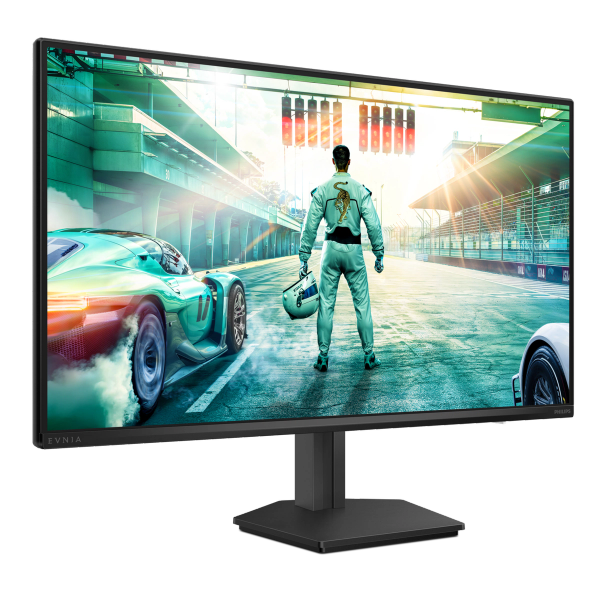
Evniaの24インチクラスのゲーミングモニターは、画面全体を見渡しやすいコンパクトなサイズと、ゲームに求められる滑らかな表示性能を組み合わせています。フルHD(FHD)で高リフレッシュレートを重視するスタイルから、QHDで細かな描写を楽しむスタイルまで、用途に合わせて選べます。23.8インチや24.5インチを含む24インチクラスは、限られたデスクにも設置しやすく、PCゲームにも日常のパソコン作業にも取り入れやすいサイズです。
最適な製品を見つけるために比較
ゲーミング モニター 24 インチで、すべてをひと目で
24インチゲーミングモニターについて知っておきたいこと

24インチ ゲーミングモニター クイックガイド
デスクスペースを抑えたい方、画面全体を少ない視線移動で把握したい方、FPSや対戦ゲームを中心にプレイする方に向いています。特にフルHDと組み合わせると、高リフレッシュレートでプレイする際のPC負荷を抑えやすいのも特徴です。RPGや動画視聴、複数ウィンドウでの作業領域をより広く取りたい場合は、27インチ以上やQHDモデルも比較すると選びやすくなります。
「おすすめ」は用途によって変わります。競技系FPSではリフレッシュレートと応答速度、FPSとRPGの両方では画質と滑らかさのバランス、映像の精細さを重視する場合はQHD、暗い場面の見え方を重視する場合はコントラストなどを比較してください。さらに、パネル方式、VRR、接続端子、スタンド調整、VESA対応なども確認すると、自分のプレイ環境に合う24インチモニターを選びやすくなります。
FPSや対戦ゲームを中心に、高いフレームレートで遊びたい場合は、24インチのフルHD(1920×1080)はバランスの取りやすい選択肢です。フルHDはQHDや4Kより描画負荷を抑えやすく、高リフレッシュレートを活かしやすいメリットがあります。一方、RPGやオープンワールド、動画、PC作業で細かな表示を重視する場合は、24インチクラスのQHDも候補になります。
競技系FPSや高フレームレートを優先するなら、24~24.5インチのフルHDは画面全体を把握しやすく、GPU負荷も比較的抑えやすい選択肢です。RPG、動画視聴、PC作業などで表示領域や精細さを重視する場合は、27インチQHDが向いています。ゲームジャンル、PC性能、机の奥行き、画面との距離を合わせて比較してください。
27インチは表示領域が広く、RPGや動画、PC作業を1台でこなしたい場合に使いやすくなります。34インチクラスのワイド・曲面モニターは、レーシングゲームや映像で横方向の広がりを感じやすい一方、より大きな設置スペースが必要です。FPS中心で画面全体を見渡しやすくしたい場合は24インチ、用途の幅を広げたい場合は27インチ以上というように、プレイスタイルと設置環境から選ぶのが基本です。
144Hzは幅広いゲームで滑らかな表示を楽しみやすく、初めて高リフレッシュレートのゲーミングモニターを選ぶ場合にも候補になります。180Hzはさらに滑らかさを求める場合、240Hz以上は競技系FPSなど高フレームレートを重視する場合に適しています。ただし、モニターの性能を活かすには、PC側でも十分なフレームレートを出せるGPU性能とゲーム設定が必要です。
IPS系パネルは広い視野角と自然な色表示を重視する場合に選ばれやすく、Fast IPSは高速応答を重視したIPS系パネルの呼称として使われます。VAは一般に高いコントラストを得やすく、暗いシーンの黒表現を重視する場合の候補になります。同じパネル方式でも、応答速度、色域、コントラスト、バックライトなどはモデルごとに異なるため、パネル名だけでなく製品仕様全体を比較してください。
24インチのPCモニターやパソコンモニターを長時間使う場合は、フリッカーを抑える機能、ブルーライトを低減するモード、アンチグレア処理、明るさ調整、スタンドの高さや角度調整などを確認するとよいでしょう。これらは快適な視聴環境づくりをサポートする機能で、目の疲れを完全に防ぐものではありません。画面との距離、部屋の照明、適度な休憩も合わせて調整してください。
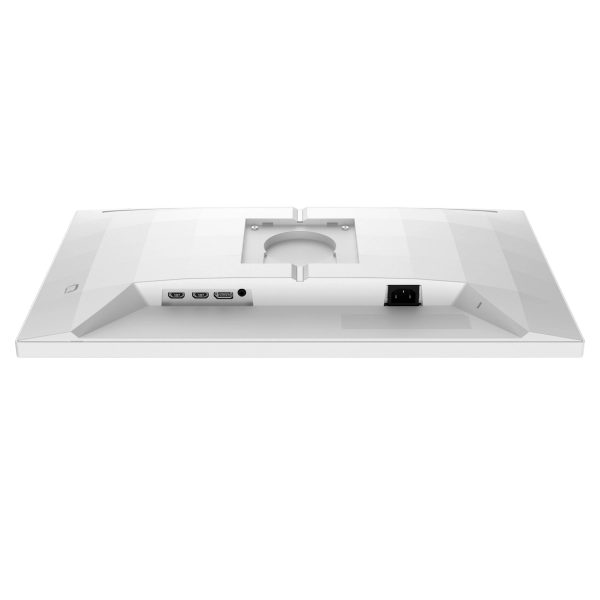
モニターと接続機器の両方について、HDMIやDisplayPortなどの端子、対応解像度、最大リフレッシュレートを確認してください。ノートPCではUSB-Cから映像出力できる場合がありますが、モニター側のUSB-C入力対応はモデルによって異なります。高リフレッシュレートを利用したい場合は、端子だけでなくケーブル規格とPC・ゲーム機側の出力仕様も合わせて確認することが重要です。
VRRは、ゲーム側のフレームレートに合わせてモニターのリフレッシュレートを変化させ、ティアリングや表示の不自然さを抑えるための機能です。Adaptive-Sync、FreeSync、G-SYNCなど、対応方式や利用条件はモデルによって異なります。使用するGPUとの互換性、接続端子、GPUドライバー、ゲーム側の設定も合わせて確認してください。
多くのゲーミングモニターでは、OSDメニューからゲームモード、明るさ、色、低入力遅延、VRRなどを調整できます。FPSでは滑らかな表示や視認性、RPGや動画では色や明暗のバランスを重視するなど、用途に合わせて設定を切り替えると使いやすくなります。Evnia Precision Centerに対応するモデルもありますが、利用できる機能やソフトウェアは型番ごとに異なるため、各製品ページとサポート情報をご確認ください。
実の画面サイズ、FHDまたはQHDなどの解像度、リフレッシュレート、応答速度、パネル方式、VRRやHDRへの対応、HDMI・DisplayPortなどの端子、スタンド調整、VESA対応、保証・サポートを確認してください。特に高リフレッシュレートは、接続端子やPC側の性能によって利用できる上限が変わる場合があります。24インチモニターのおすすめを比較するときも、価格だけでなく自分のゲーム環境に必要な条件を先に整理すると選びやすくなります。
24インチクラスは、27インチ以上と比べて設置スペースを抑えやすく、限られたデスクやデュアルモニター環境にも取り入れやすいサイズです。ただし、実際の本体幅やスタンドの奥行きはモデルによって異なります。複数台を並べる場合は、ベゼル幅、高さ調整、VESA対応、端子位置も確認してください。デスクとのデザインを合わせたい場合は、筐体色やスタンド形状も比較ポイントになります。
日本国内向けのPhilipsディスプレイは、全機種に5年間のフル保証が付いています。保証対象には、パネル、バックライト、本体(部品・電源)が含まれ、修理にかかる送料・検査技術料・キャンセル料もお客様の負担はありません。購入前後には、対象製品の最新の保証条件や修理・サポート方法もあわせてご確認ください。