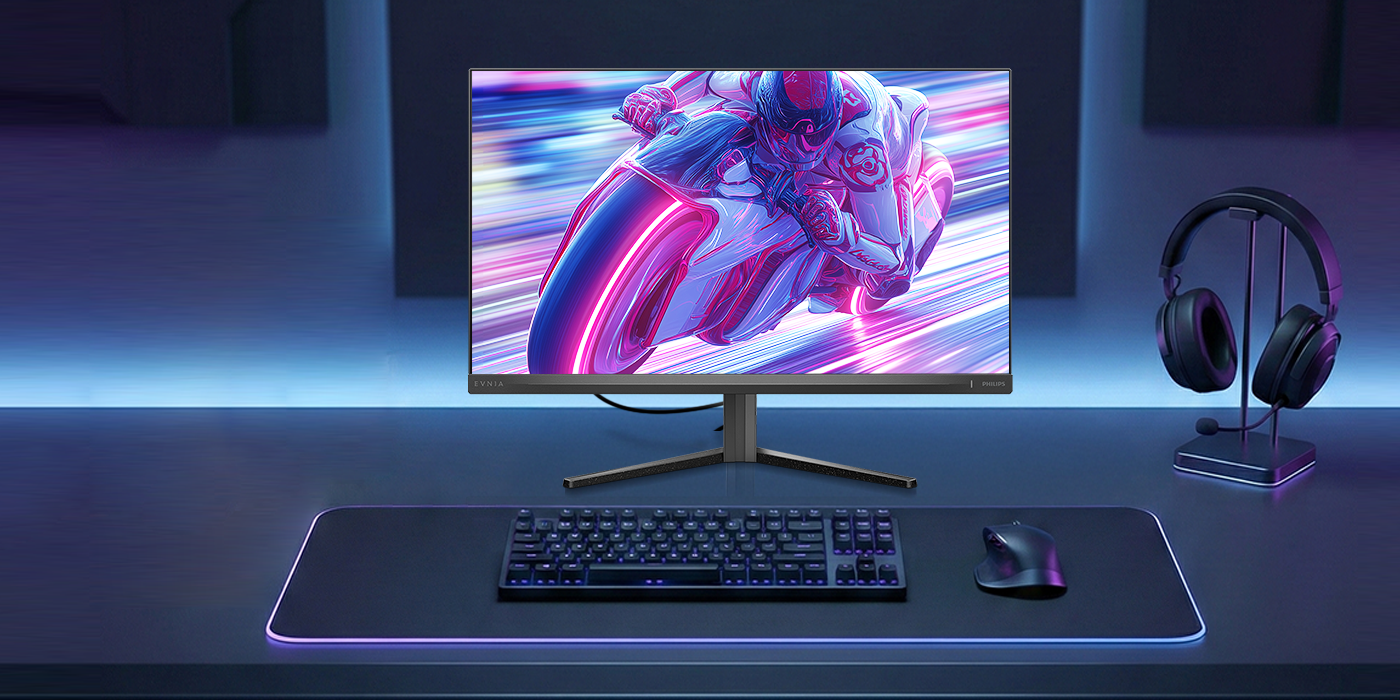
Evniaの180Hzモニターは、1秒間に最大180回画面を更新する高リフレッシュレートで、FPSやレーシングゲームなどの速い動きを滑らかに表示します。144Hzや165Hzより高い更新頻度を備えながら、240Hzほど高いフレームレートを前提にせず性能を活かしやすく、速度と画質のバランスを重視したい方にも選びやすい仕様です。フルHD、QHD、ウルトラワイドなど、解像度や画面サイズによって必要なPC性能は異なるため、GPU、接続端子、応答速度、VRRまで合わせて確認すると、自分のプレイ環境に合ったモニターを選びやすくなります。
最適な製品を見つけるために比較
Evniaの180Hz モニターが、ゲームの動きをより滑らかに描き出す
180Hzモニターについて知っておきたいこと

180Hz モニター クイックガイド
180Hzモニターとは、画面を1秒間に最大180回更新できるディスプレイです。モニターのHz(ヘルツ)はリフレッシュレートを表し、数値が高いほど1秒間に画面を書き換えられる回数が多くなります。60Hzや120Hzより動きの変化を細かく表示しやすいため、ゲーム中の視点移動やカメラ操作をより滑らかに見せることができます。ただし、180Hzを活かすには、PCやゲーム側が十分なフレームレートを出力できることも重要です。
リフレッシュレートはモニターが1秒間に画面を書き換えられる回数で、単位はHzです。フレームレートはPCやゲーム機が1秒間に生成する映像の枚数で、単位はfpsです。たとえば180Hzモニターでもゲーム側が90fpsの場合、毎回新しいフレームが表示されるわけではありません。高リフレッシュレートを活かすには、モニターのHzとPC側のフレームレートをあわせて考えることが大切です。
180Hzは、FPS、レーシング、格闘ゲームなど、画面の動きや操作への追従性を重視するゲームに向いています。RPGやシミュレーションゲームでも滑らかな表示を楽しめますが、映像美を重視する場合は、リフレッシュレートだけでなく解像度、HDR、コントラスト、色域なども合わせて確認すると選びやすくなります。
144Hzは幅広いゲームで滑らかな表示を楽しみやすく、165Hzはそこから少し高い更新頻度を求める場合の選択肢です。180Hzは理論上の1回あたりの更新間隔が約5.56msで、165Hzより高い更新頻度を備えながら、240Hzほど高いフレームレートを前提にせず性能を活かしやすいバランス型です。240Hzは競技性の高いFPSなどで、より高いフレームレートを重視する場合に向いています。実際の違いは、ゲームのfps、解像度、PC性能、プレイスタイルによって変わります。
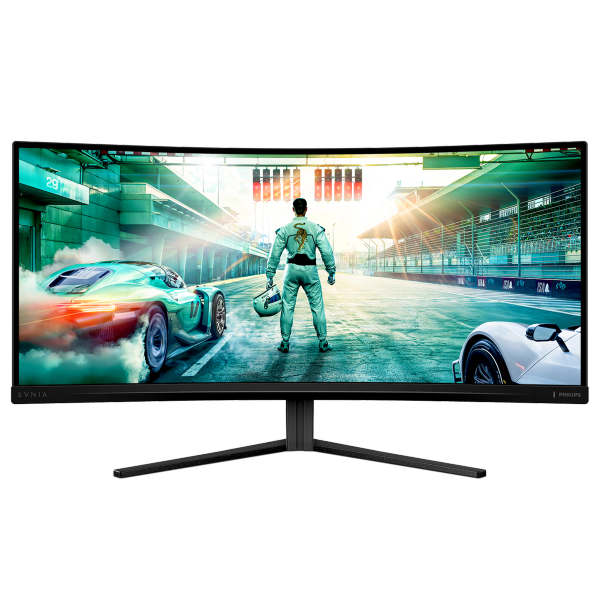
FHD+180Hzは描画負荷を抑えやすく、高いフレームレートを重視するFPSなどに向いています。QHD+180Hzは、映像の精細さとゲーム性能のバランスを取りたい場合の候補です。34インチのウルトラワイド+180Hzは、横方向に広い画面を活かしてレーシング、RPG、動画視聴、マルチタスクを楽しみたい場合に向いています。解像度が高くなるほど、同じ180Hzでも必要なGPU性能は高くなるため、画面サイズと解像度、PC性能をセットで比較してください。
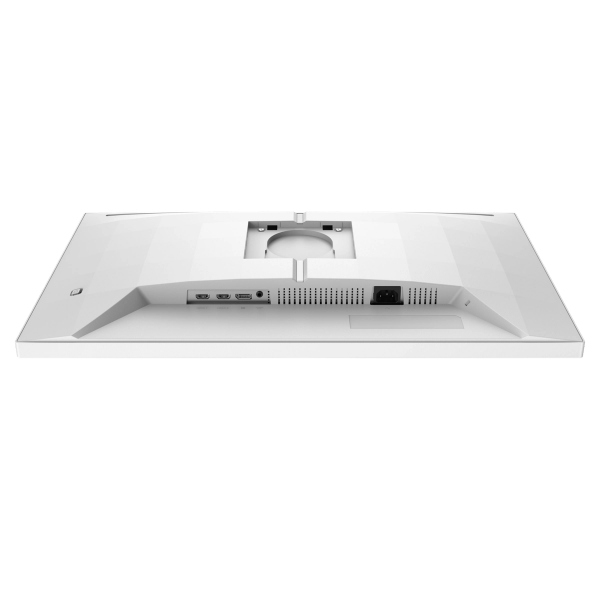
商品ページで、希望する解像度で利用できる最大リフレッシュレートと、DisplayPort・HDMIそれぞれの対応条件を確認してください。同じモニターでも、接続端子によって最大Hzが異なる場合があります。PC側のGPU出力仕様と使用するケーブルの規格も重要です。180Hzが選択できない場合は、モニターだけでなく、端子、ケーブル、GPU、解像度の組み合わせを確認してください。
Fast IPSは、高速応答と広い視野角、色表示のバランスを重視する場合に選びやすく、FPSやレーシング、日常のPC作業まで幅広く使いやすいパネルです。Fast VAは一般に高いコントラストを得やすく、暗いシーンや映像の奥行きを重視する場合の候補になります。同じ180Hzでも、パネル方式によって見え方や応答特性は異なるため、応答速度、コントラスト、色域なども合わせて比較してください。
VRRは、ゲーム側のフレームレートに合わせてモニターのリフレッシュレートを変化させ、ティアリングや表示の不自然さを抑えるための機能です。180Hzという高い更新性能とVRRは役割が異なるため、両方の対応状況を確認するとよいでしょう。FreeSync、G-SYNC、Adaptive-Syncなどの利用条件はモデルによって異なるため、GPU、接続端子、ドライバー、対応範囲も合わせてご確認ください。
まず、希望する解像度で180Hzに対応する端子とケーブルを使用してPCを接続します。そのうえで、OSのディスプレイ設定から対象モニターを選び、詳細表示設定で180Hzを指定してください。必要に応じてGPUドライバーやゲーム内設定でも同じ解像度とリフレッシュレートを選択します。180Hzが表示されない場合は、端子、ケーブル、GPUの出力仕様、解像度、ドライバー設定を順に確認してください。
24インチクラスは画面全体を把握しやすく、省スペースなFPS環境を作りたい場合に向いています。27インチはゲーム、動画、PC作業を1台でバランスよく使いたい場合の候補です。34インチのウルトラワイドは、横方向の視界や没入感を重視するレーシング、RPG、マルチタスクに適しています。画面が大きくなるほど設置スペースや解像度も変わるため、机のサイズと視聴距離、GPU性能も合わせて確認してください。
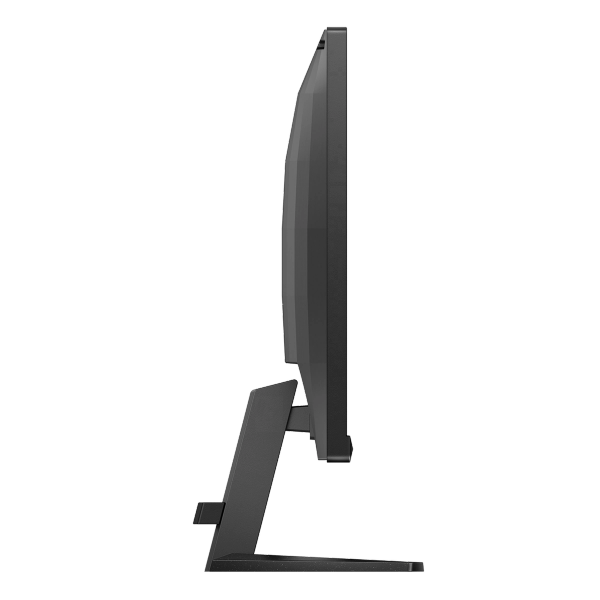
はい。180Hzモニターはゲーム以外にも使用できます。ただし、PC作業や動画視聴では、180Hzだけでなく、解像度、文字の見やすさ、色域、HDR、画面サイズ、スタンド調整なども重要です。ゲームと仕事を1台で行う場合は、USBハブ、PIP・PBP、VESA対応など、自分の使い方に必要な機能もモデルごとに確認してください。
使用できますが、接続機器側が希望する解像度とリフレッシュレートを出力できることが前提です。ノートPCでは、HDMI、DisplayPort、USB-Cなどの端子がどの映像出力規格に対応しているかによって、利用できる最大Hzが変わります。ゲーム機も機種ごとに対応する最大リフレッシュレートが異なるため、モニターを選ぶ前に接続機器側の仕様をご確認ください。
主に3つの方向から考えると比較しやすくなります。1つ目はFHD+180Hz+24インチクラスで、PC負荷や設置スペースを抑えながらFPSで高いフレームレートを重視する選び方です。2つ目はQHD+180Hz+27インチクラスで、映像の精細さと動きの滑らかさ、普段使いのバランスを重視する選び方です。3つ目はウルトラワイドQHD+180Hz+34インチクラスで、広い視界と没入感を重視する選び方です。ゲームジャンル、PC性能、画質、設置環境に合わせて選んでください。
購入前に、画面サイズと解像度、解像度ごとの最大リフレッシュレート、DisplayPort・HDMIの仕様、GPUとケーブルの対応条件、パネル方式、応答速度、VRR、HDR、色域、コントラストを確認してください。スタンド調整、VESA対応、USBハブ、PIP・PBPなどの使い勝手もモデルによって異なります。180Hzという数値だけで判断せず、自分のPC性能とゲーム環境に必要な仕様を整理して比較することが大切です。
現在のEvnia製品例は次のとおりです。
- 34M2C3500L/11 :34インチ・WQHD・Fast VA・180Hz
- 27M2N5501/11 :27インチ・QHD・Fast IPS・180Hz
- 27M2N3500NL/11 :27インチ・QHD・Fast VA・180Hz
- 24M2N3201A/11 :24インチ・FHD・Fast IPS・180Hz
- 27M2N3200L/11 :27インチ・FHD・Fast IPS・180Hz
- 24M2N3200L/11 :24インチ・FHD・Fast IPS・180Hz
購入前後に、保証期間、対象地域、修理・交換の条件、問い合わせ方法、必要書類をご確認ください。日本国内向けのPhilipsモニターについては、現行の保証規定で36か月の保証期間が案内されていますが、適用条件は製品や購入時期によって異なる場合があります。保証サービスを利用する際に備え、購入証明書、製品型番、シリアル番号を保管し、最新の日本向け保証条件と各製品のサポート情報をご確認ください。