




Порівняйте продукти, щоб знайти підходящий варіант
Ви можете додати до 4 продуктівПродовжити перегляд
Ви можете додати до 4 продуктів

Ваш екран готовий до кожного ігрового сеансу.

Wireframe_background

Коли запускається Pixel Refresh?

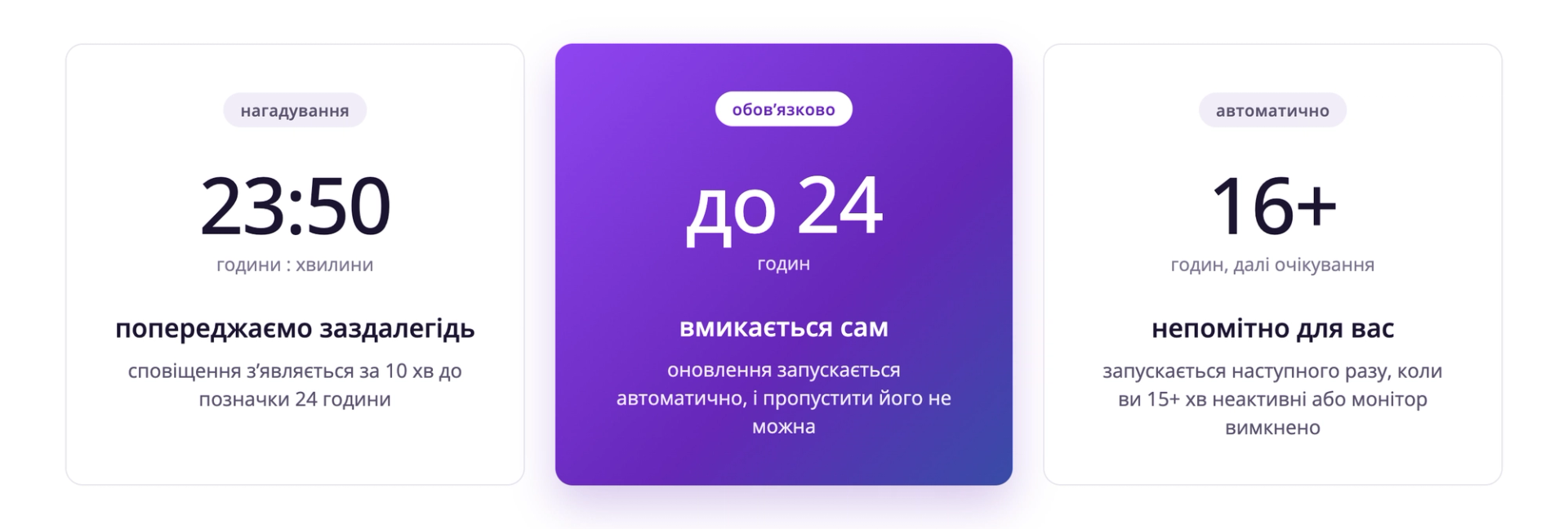
Часова шкала оновлення OLED-панелі: нагадування через 23 год 50 хв, обов’язкове оновлення не пізніше ніж через 24 год та автоматичне оновлення в режимі очікування через 16 або більше годин.

*Точні значення наведено в документі Special Care для вашої моделі.


Нагадування Pixel Refresh

Нагадування

З’являється за 10 хвилин до досягнення 24 годин сумарного використання без Pixel Refresh. Сповіщення відображається посередині правої частини екрана. Якщо Pixel Refresh запускається до досягнення 24-годинної позначки, відлік починається знову.

Автоматичне оновлення

Запускається після 24 годин сумарного використання або раніше, якщо монітор досяг 16 годин сумарного використання, а потім перебуває в режимі очікування чи вимкненому стані понад 15 хвилин. Pixel Refresh запускається автоматично, щойно виконується будь-яка з цих умов. Після успішного завершення лічильник сумарного часу використання скидається. Pixel Refresh не працює, коли монітор повністю від’єднаний від електромережі (AC off).


Запустіть Pixel Refresh вручну

Pixel Refresh запускається автоматично за потреби й також може розпочатися, коли монітор перебуває в режимі очікування або вимкнений. Ви також можете запустити його вручну через екранне меню OSD перед тривалим сеансом.

  • Перед тривалим сеансом можна запустити Pixel Refresh вручну через екранне меню OSD. Це допомагає захистити панель QD OLED і зменшити кількість перерв під час тривалих ігрових сеансів.
  • Відкрийте екранне меню OSD і перейдіть до Setup.
  • Перейдіть до QD OLED Panel Care.
  • Виберіть Pixel Refresh.
  • Перейдіть праворуч і виберіть Proceed.
  • Натисніть OK для підтвердження.
  • Pixel Refresh триває приблизно 15 хвилин. Після завершення монітор QD OLED знову готовий до роботи.
Екранне меню монітора Philips Evnia: догляд за OLED-панеллю (OLED Panel Care) у розділі налаштування (Setup) з параметрами заставки екрана (Screen Saver), зсуву пікселів (Pixel Orbiting), оновлення пікселів (Pixel Refresh) та автоматичного попередження (Auto Warning).

Що відбувається під час роботи Pixel Refresh

Три етапи оновлення пікселів Philips Evnia OLED: екран переходить у режим очікування, світлодіодний індикатор блимає протягом 15-хвилинного процесу, а монітор повертається в режим очікування.

Прості способи догляду за панеллю QD OLED.

  • Дочекайтеся завершення обов’язкового оновлення. Воно допомагає підтримувати належний стан панелі в довгостроковій перспективі та є обов’язковою умовою гарантійного покриття.
  • Використовуйте режим очікування, коли відходите від монітора. Pixel Refresh запускається автоматично, коли монітор перебуває в режимі очікування протягом 15 хвилин або вимкнений.
  • Залишайте функції захисту ввімкненими. Screen Saver, Pixel Orbiting та інші функції догляду за панеллю доступні на більшості моделей — перевірте в меню OSD вашої моделі, які з них активні.
  • Не залишайте статичні зображення на екрані надовго. Меню під час паузи, фонові зображення й постійно ввімкнені віджети є основними причинами вигорання QD OLED. Налаштуйте таймер переходу в режим очікування, якщо регулярно відходите від монітора.
  • Уникайте прямих сонячних променів і екстремальних температур. Панелі OLED чутливі до ультрафіолетового випромінювання та екстремальних температур, які можуть знизити яскравість і скоротити термін служби.

Захист, який працює, поки ви граєте.

Wireframe_background

Pixel Refresh забезпечує періодичне оновлення. Залежно від моделі додаткові функції пасивного захисту можуть постійно працювати у фоновому режимі, протидіючи найпоширенішим причинам вигорання QD OLED.


Multi-Logo Protection

Multi-Logo Protection

Монітори Evnia створені, щоб дбати про екран під час тривалих сеансів. Multi-Logo Protection виявляє статичні логотипи й плавно знижує їхню яскравість, допомагаючи зменшити ризик вигорання, навіть якщо на екрані одночасно залишаються кілька логотипів. Завдяки автоматичному виявленню та двом рівням зниження яскравості (10% або 20%) ця функція захищає чутливі ділянки, зберігаючи решту екрана яскравою, чіткою та комфортною для щоденних ігор і перегляду.
Boundary Dimmer і Taskbar Dimmer

Boundary Dimmer і Taskbar Dimmer

Boundary Dimmer знижує яскравість у висококонтрастних ділянках, як-от чорні смуги зверху й знизу зображення, бічні межі або розділені екрани, що робить цю функцію ідеальною для фільмів, багатозадачності та повсякденного використання. Taskbar Dimmer автоматично виявляє статичні панелі завдань і плавно знижує їхню яскравість, допомагаючи запобігти залишковому зображенню. Це простий спосіб захистити екран, зберігаючи все необхідне видимим і комфортним для перегляду.
Thermal Protection

Thermal Protection

Thermal Protection допомагає монітору не перегріватися під час тривалих напружених сеансів. Функція відстежує температуру панелі та плавно коригує яскравість із її підвищенням, підтримуючи стабільну роботу й довготривалу надійність. Якщо температура наближається до 60°C або перевищує це значення, яскравість автоматично знижується для захисту екрана. Без налаштувань, якими потрібно керувати. Без перерв. Просто захист, що працює у фоновому режимі, поки ви граєте.

Поширені запитання

Попередні нагадування можна закрити, але Pixel Refresh усе одно запускається автоматично за потреби. Точний поріг часу використання залежить від моделі. Pixel Refresh є частиною процесу догляду за QD OLED у моніторі й допомагає підтримувати належний стан панелі в довгостроковій перспективі.


