




Compare produtos e escolha a melhor opção
Pode adicionar até 4 produtosContinuar a navegar
Pode adicionar até 4 produtos

O teu ecrã, pronto para cada sessão.

Wireframe_background

Quando é executado o Pixel Refresh?

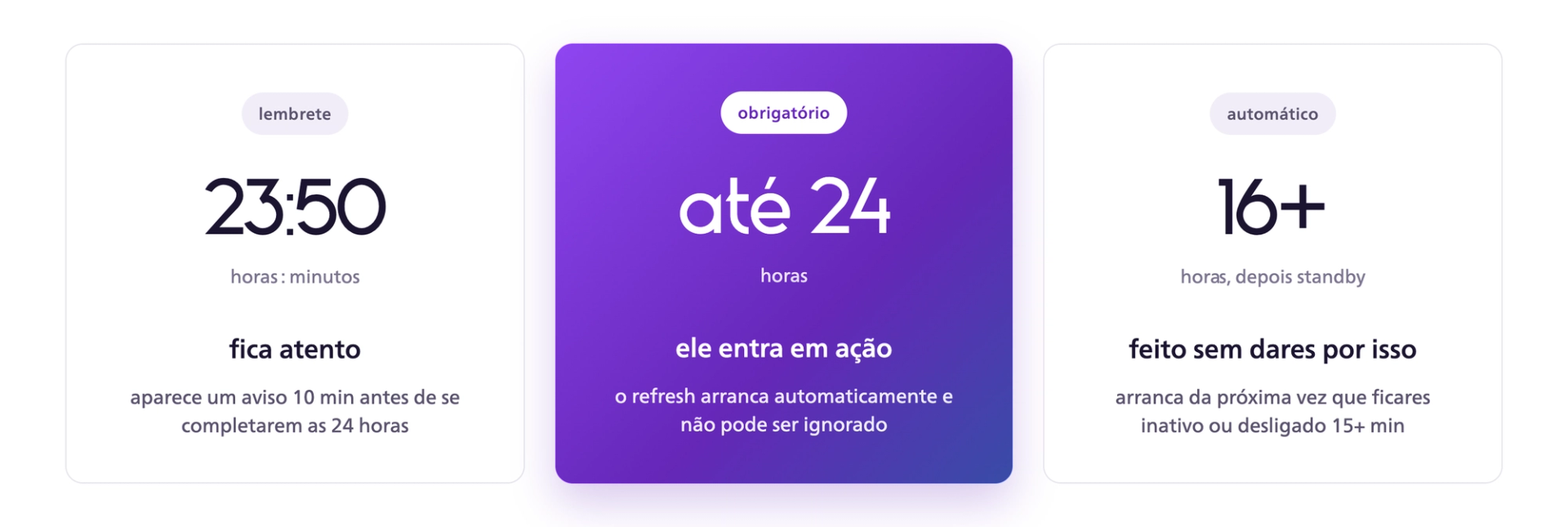
Cronologia da atualização do painel OLED: lembrete após 23 h e 50 min, atualização obrigatória até às 24 h de utilização e automática em espera após 16 h ou mais.

*Consulta os valores exatos no documento de cuidados especiais do teu modelo.


Lembretes do Pixel Refresh

Lembrete

Surge 10 minutos antes de se atingirem 24 horas de utilização acumulada sem executar o Pixel Refresh. É apresentada uma notificação na zona central direita do monitor. Se o Pixel Refresh for executado antes das 24 horas, a contagem decrescente reinicia.

Atualização automática

É ativada às 24 horas de utilização acumulada, ou antes se o monitor atingir 16 horas de utilização acumulada e, em seguida, ficar em modo de espera ou desligado durante mais de 15 minutos. O Pixel Refresh é executado automaticamente assim que uma destas condições se verifica. Se for concluído com sucesso, o contador de utilização acumulada é reposto a zero. O Pixel Refresh não pode ser executado quando o monitor está totalmente desligado da alimentação elétrica (CA).


Iniciar o Pixel Refresh manualmente

O Pixel Refresh é executado automaticamente quando necessário e também pode iniciar-se quando o monitor está em modo de espera ou desligado. Podes ainda iniciá-lo manualmente no menu OSD antes de uma sessão prolongada.

  • Antes de uma sessão longa, podes iniciar o Pixel Refresh manualmente no menu OSD. Ajuda a proteger o painel QD OLED e a reduzir as interrupções durante sessões de jogo mais prolongadas.
  • Abre o menu OSD e acede a Setup.
  • Acede a QD OLED Panel Care.
  • Seleciona Pixel Refresh.
  • Avança para a direita e seleciona Proceed.
  • Prime OK para confirmar.
  • O Pixel Refresh demora cerca de 15 minutos. Depois de concluído, o teu monitor QD OLED fica novamente pronto a utilizar.
Menu no ecrã Philips Evnia com Cuidados do painel OLED (OLED Panel Care) em Configuração (Setup): Proteção de ecrã (Screen Saver), Deslocamento de píxeis (Pixel Orbiting), Atualização de píxeis (Pixel Refresh) e Aviso automático (Auto Warning).

O que acontece durante o Pixel Refresh

Três etapas da atualização de píxeis OLED Philips Evnia: o ecrã entra em espera, o LED pisca durante o processo de 15 minutos e o monitor regressa ao modo de espera.

Formas simples de cuidar do teu painel QD OLED.

  • Deixa a atualização obrigatória chegar ao fim. Ajuda a preservar o painel a longo prazo e é obrigatória para a cobertura da garantia.
  • Utiliza o modo de espera quando te ausentas. O Pixel Refresh inicia-se automaticamente quando o monitor está em modo de espera há 15 minutos ou está desligado.
  • Mantém as funções de proteção ativas. O Screen Saver, o Pixel Orbiting e outras funções de manutenção do painel estão disponíveis na maioria dos modelos. Consulta o menu OSD do teu modelo para confirmar quais estão ativas.
  • Evita deixar imagens estáticas no ecrã durante períodos prolongados. Os menus em pausa, os fundos de ecrã e os widgets sempre visíveis são a principal causa de burn-in em QD OLED. Configura um temporizador de espera se te ausentas com frequência.
  • Evita a luz solar direta e as temperaturas extremas. Os painéis OLED são sensíveis à exposição aos raios UV e às temperaturas extremas, que podem reduzir o brilho e a vida útil.

Proteção que funciona enquanto jogas.

Wireframe_background

O Pixel Refresh trata da atualização periódica. Consoante o modelo, outras funções de proteção passiva podem funcionar continuamente em segundo plano, atuando sobre as causas mais comuns de burn-in em QD OLED.


Multi-Logo Protection

Multi-Logo Protection

Os monitores Evnia foram concebidos para cuidar do teu ecrã durante sessões prolongadas. A função Multi-Logo Protection deteta logótipos estáticos e reduz suavemente o seu brilho para ajudar a diminuir o risco de burn-in, mesmo quando vários logótipos permanecem no ecrã ao mesmo tempo. Com deteção automática e dois níveis de atenuação (10% ou 20%), protege as áreas sensíveis e mantém o resto do ecrã luminoso, nítido e confortável para jogar e ver conteúdos todos os dias.
Boundary Dimmer e Taskbar Dimmer

Boundary Dimmer e Taskbar Dimmer

O Boundary Dimmer reduz o brilho em áreas de alto contraste, como barras pretas de filmes, margens laterais ou ecrãs divididos, sendo ideal para filmes, multitarefas e utilização diária. O Taskbar Dimmer deteta automaticamente barras de tarefas estáticas e reduz suavemente o seu brilho para ajudar a evitar a retenção de imagem. É uma forma simples de proteger o ecrã, mantendo tudo o que precisas visível e confortável de ver.
Thermal Protection

Thermal Protection

A função Thermal Protection ajuda a manter o monitor fresco durante sessões longas e intensas. Monitoriza a temperatura do painel e ajusta suavemente o brilho à medida que o calor aumenta, mantendo um desempenho estável e a fiabilidade a longo prazo. Se a temperatura se aproximar dos 60 °C ou ultrapassar esse valor, o brilho é reduzido automaticamente para proteger o ecrã. Sem definições para gerir. Sem interrupções. Apenas proteção a funcionar em segundo plano enquanto jogas.

Perguntas frequentes

Podes dispensar os lembretes antecipados, mas o Pixel Refresh continuará a ser executado automaticamente quando necessário. O limite exato de utilização depende do modelo. O Pixel Refresh faz parte do processo de manutenção QD OLED do monitor e ajuda a preservar o painel a longo prazo.


