




Porównaj produkty, aby znaleźć odpowiedni dla siebie
Możesz dodać maksymalnie 4 produktyKontynuuj przeglądanie
Możesz dodać maksymalnie 4 produkty

Twój ekran, gotowy na każdą sesję.

Wireframe_background

Kiedy uruchamia się Pixel Refresh?

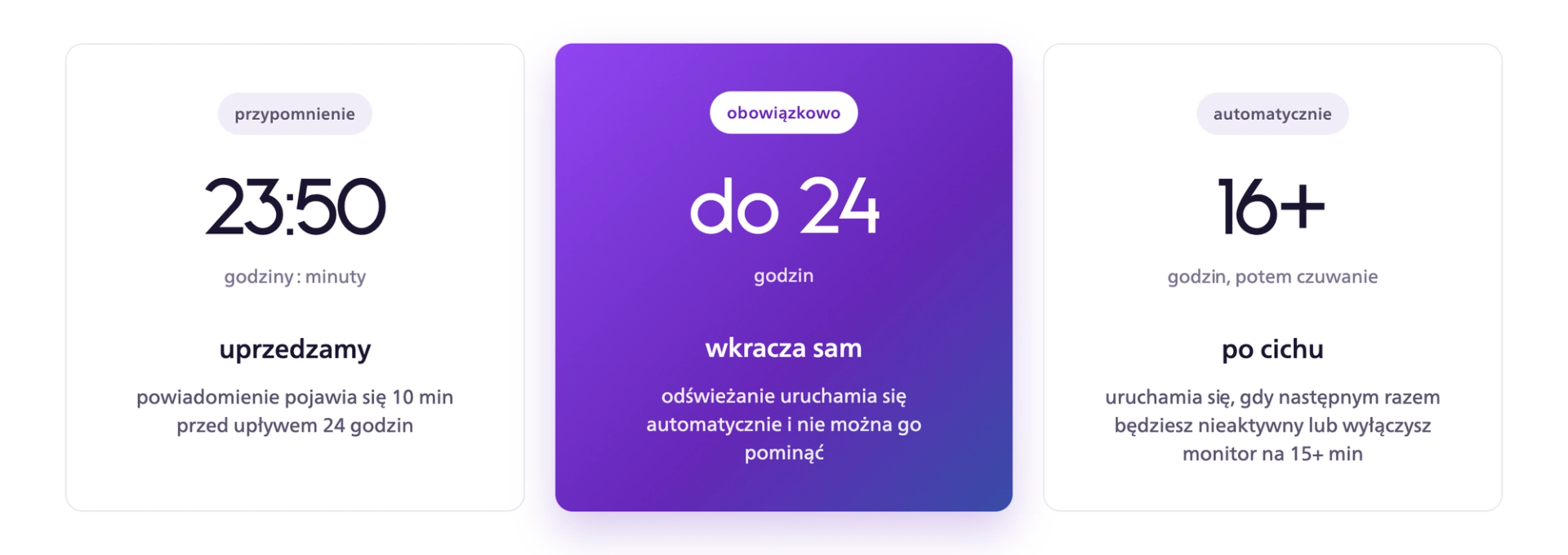
Oś czasu odświeżania panelu OLED: przypomnienie po 23 godz. 50 min, obowiązkowe odświeżanie najpóźniej po 24 godz. i automatyczne odświeżanie w trybie czuwania po co najmniej 16 godz.

*Dokładne wartości znajdziesz w dokumencie ze specjalnymi zaleceniami dotyczącymi konserwacji Twojego modelu.


Przypomnienia o Pixel Refresh

Przypomnienie

Pojawia się 10 minut przed upływem 24 godzin łącznego użytkowania bez wykonania Pixel Refresh. Powiadomienie jest wyświetlane po prawej stronie ekranu, na środku jego wysokości. Jeśli Pixel Refresh zostanie wykonany przed upływem 24 godzin, odliczanie zaczyna się od nowa.

Automatyczne odświeżanie

Uruchamia się po 24 godzinach łącznego użytkowania lub wcześniej, jeśli monitor osiągnie 16 godzin łącznego użytkowania, a następnie pozostanie w trybie gotowości lub będzie wyłączony przez ponad 15 minut. Pixel Refresh uruchamia się automatycznie po spełnieniu dowolnego z tych warunków. Po pomyślnym zakończeniu procesu licznik łącznego czasu użytkowania zostaje wyzerowany. Pixel Refresh nie może działać, gdy monitor jest całkowicie odłączony od zasilania sieciowego (AC).


Ręczne uruchamianie Pixel Refresh

Pixel Refresh uruchamia się automatycznie, gdy jest wymagany, i może rozpocząć się także wtedy, gdy monitor jest w trybie gotowości lub jest wyłączony. Możesz też uruchomić go ręcznie w menu OSD przed dłuższą sesją.

  • Przed dłuższą sesją możesz ręcznie uruchomić Pixel Refresh w menu OSD. Pomaga to chronić panel QD OLED i ograniczyć przerwy podczas dłuższej gry.
  • Otwórz menu OSD i przejdź do Setup.
  • Przejdź do QD OLED Panel Care.
  • Wybierz Pixel Refresh.
  • Przejdź w prawo i wybierz Proceed.
  • Naciśnij OK, aby potwierdzić.
  • Pixel Refresh trwa około 15 minut. Po zakończeniu monitor QD OLED będzie ponownie gotowy do użycia.
Menu ekranowe monitora Philips Evnia: pielęgnacja panelu OLED (OLED Panel Care) w konfiguracji (Setup), z opcjami wygaszacza ekranu (Screen Saver), przesuwania pikseli (Pixel Orbiting), odświeżania pikseli (Pixel Refresh) i automatycznego ostrzeżenia (Auto Warning).

Co dzieje się podczas działania Pixel Refresh

Trzy etapy odświeżania pikseli w monitorze Philips Evnia OLED: ekran przechodzi w tryb czuwania, dioda LED miga podczas 15-minutowego procesu, a monitor wraca do trybu czuwania.

Proste sposoby dbania o panel QD OLED.

  • Pozwól zakończyć wymagane odświeżanie. Pomaga ono utrzymać panel w dobrym stanie przez długi czas i jest obowiązkowym warunkiem ochrony gwarancyjnej.
  • Korzystaj z trybu gotowości, gdy odchodzisz od monitora. Pixel Refresh uruchamia się automatycznie, gdy monitor pozostaje w trybie gotowości przez 15 minut lub jest wyłączony.
  • Pozostaw funkcje ochrony włączone. Screen Saver, Pixel Orbiting i inne funkcje ochrony panelu są dostępne w większości modeli. Sprawdź w menu OSD swojego modelu, które z nich są aktywne.
  • Unikaj pozostawiania statycznych obrazów na ekranie przez długi czas. Menu wstrzymanych gier, tapety i stale widoczne widżety to główna przyczyna wypalenia QD OLED. Jeśli często odchodzisz od monitora, ustaw czas automatycznego przejścia w tryb gotowości.
  • Unikaj bezpośredniego światła słonecznego i skrajnych temperatur. Panele OLED są wrażliwe na promieniowanie UV i skrajne temperatury, które mogą zmniejszyć jasność i skrócić żywotność.

Ochrona, która działa, gdy grasz.

Wireframe_background

Pixel Refresh odpowiada za okresowe odświeżanie. Zależnie od modelu dodatkowe funkcje pasywnej ochrony mogą stale działać w tle, ograniczając najczęstsze przyczyny wypalenia QD OLED.


Multi-Logo Protection

Multi-Logo Protection

Monitory Evnia zaprojektowano tak, aby dbały o ekran podczas długich sesji. Multi-Logo Protection wykrywa statyczne logotypy i delikatnie je przyciemnia, pomagając ograniczyć ryzyko wypalenia, nawet gdy na ekranie jednocześnie znajduje się kilka logo. Automatyczne wykrywanie i dwa poziomy przyciemniania (10% lub 20%) chronią wrażliwe obszary, a pozostała część ekranu pozostaje jasna, wyraźna i komfortowa podczas codziennego grania i oglądania.
Boundary Dimmer i Taskbar Dimmer

Boundary Dimmer i Taskbar Dimmer

Boundary Dimmer zmniejsza jasność obszarów o wysokim kontraście, takich jak czarne pasy nad i pod obrazem, boczne krawędzie czy podzielony ekran. To idealna funkcja do filmów, pracy z wieloma zadaniami i codziennego użytkowania. Taskbar Dimmer automatycznie wykrywa statyczne paski zadań i delikatnie je przyciemnia, pomagając zapobiegać utrwalaniu obrazu. To prosty sposób na ochronę ekranu przy zachowaniu widoczności i komfortowego wyświetlania wszystkiego, czego potrzebujesz.
Thermal Protection

Thermal Protection

Thermal Protection pomaga utrzymać odpowiednią temperaturę monitora podczas długich, intensywnych sesji. Monitoruje temperaturę panelu i delikatnie dostosowuje jasność wraz ze wzrostem temperatury, utrzymując stabilne działanie i długotrwałą niezawodność. Gdy temperatura zbliża się do 60 °C lub przekracza tę wartość, jasność zostaje automatycznie zmniejszona, aby chronić ekran. Bez konieczności zarządzania ustawieniami. Bez przerw. Po prostu ochrona działająca w tle, gdy grasz.

Najczęściej zadawane pytania

Wcześniejsze przypomnienia można odrzucić, ale Pixel Refresh nadal uruchomi się automatycznie, gdy będzie wymagany. Dokładny próg czasu użytkowania zależy od modelu. Pixel Refresh jest częścią procesu ochrony QD OLED monitora i pomaga utrzymać panel w dobrym stanie przez długi czas.


