Hasonlítsa össze a termékeket, hogy megtalálja a legmegfelelőbbet
Legfeljebb 4 terméket adhat hozzá.Böngészés folytatása
Legfeljebb 4 terméket adhat hozzá.

Kijelződ minden játékra készen áll.

Wireframe_background

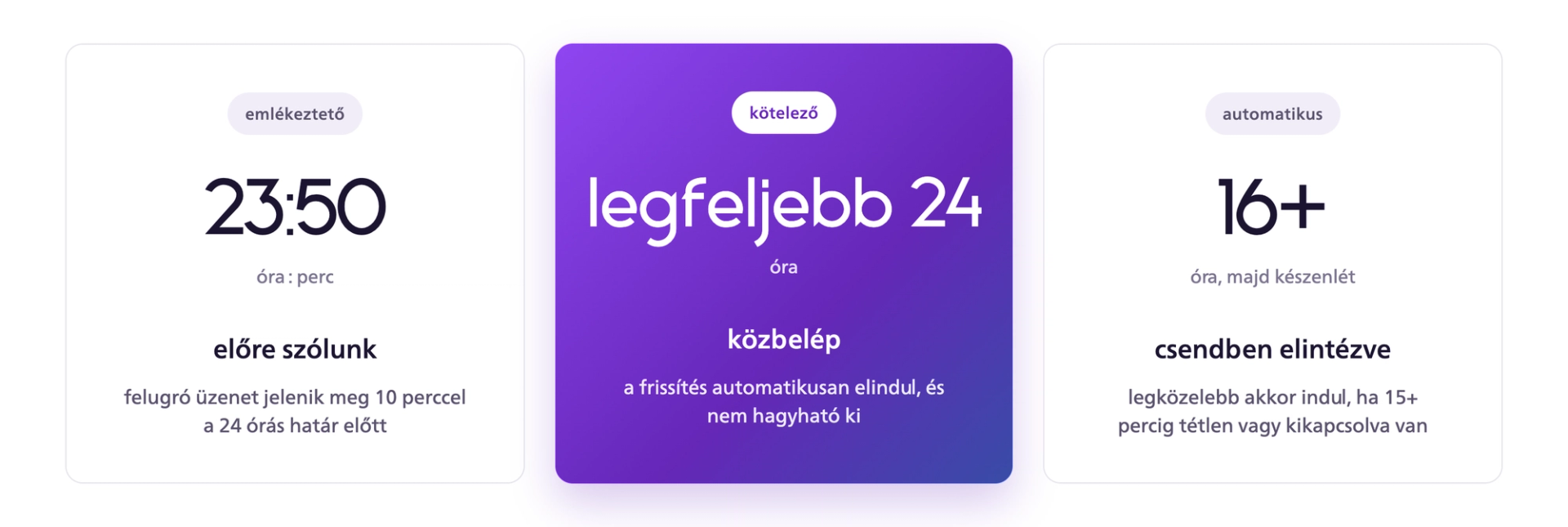
Mikor fut le a Pixel Refresh?

Az OLED-panel frissítésének idővonala: emlékeztető 23 óra 50 perc után, kötelező frissítés legkésőbb 24 óra után, automatikus frissítés készenlétben 16 vagy több óra után.

*A pontos értékeket a modelledhez tartozó speciális ápolási útmutatóban találod.


Pixel Refresh emlékeztetők

Emlékeztető

10 perccel azelőtt jelenik meg, hogy Pixel Refresh nélkül elérnéd a 24 óra összesített használati időt. Az értesítés a monitor jobb szélének közepén jelenik meg. Ha a Pixel Refresh a 24 óra elérése előtt lefut, a visszaszámlálás újraindul.

Automatikus frissítés

24 óra összesített használat után indul el, vagy korábban, ha a monitor eléri a 16 óra összesített használatot, majd több mint 15 percig készenléti állapotban vagy kikapcsolva marad. A Pixel Refresh automatikusan elindul, amint a két feltétel valamelyike teljesül. Ha sikeresen befejeződik, az összesített használati idő számlálója nullázódik. A Pixel Refresh nem tud lefutni, ha a monitor teljesen le van választva a hálózati áramellátásról (a váltóáramú tápellátás ki van kapcsolva).


A Pixel Refresh kézi indítása

A Pixel Refresh szükség esetén automatikusan lefut, és készenléti állapotban vagy kikapcsolt monitornál is elindulhat. Hosszabb játék előtt az OSD menüből kézzel is elindíthatod.

  • Hosszabb játék előtt az OSD menüből kézzel is elindíthatod a Pixel Refresh funkciót. Ez segít megóvni a QD OLED panelt, és csökkenteni a megszakítások számát a hosszabb játékmenetek során.
  • Nyisd meg az OSD menüt, és lépj a Setup pontra.
  • Lépj a QD OLED Panel Care pontra.
  • Válaszd a Pixel Refresh lehetőséget.
  • Lépj jobbra, majd válaszd a Proceed lehetőséget.
  • A megerősítéshez nyomd meg az OK gombot.
  • A Pixel Refresh körülbelül 15 percet vesz igénybe. A folyamat befejeztével QD OLED monitorod ismét használatra kész.
A Philips Evnia monitor képernyőmenüjében a Beállítások (Setup) alatti OLED-panel karbantartása (OLED Panel Care): Képernyőkímélő (Screen Saver), Képponteltolás (Pixel Orbiting), Képpontfrissítés (Pixel Refresh) és Automatikus figyelmeztetés (Auto Warning).

Mi történik a Pixel Refresh futása közben?

A Philips Evnia OLED képpontfrissítésének három lépése: a képernyő készenlétbe lép, a LED-jelző villog a 15 perces folyamat alatt, majd a monitor visszatér készenlétbe.

Egyszerű tippek QD OLED paneled ápolásához.

  • Hagyd, hogy a kötelező frissítés befejeződjön. Ez segít hosszú távon megőrizni a panel jó állapotát, és a garanciális fedezet feltétele.
  • Ha felállsz a géptől, használd a készenléti módot. A Pixel Refresh automatikusan elindul, ha a monitor 15 percig készenléti állapotban van, vagy ki van kapcsolva.
  • Hagyd bekapcsolva a védelmi funkciókat. A legtöbb modellen elérhető a képernyőkímélő (Screen Saver), a pixeleltolás (Pixel Orbiting) és más panelápolási funkciók. A modelled OSD menüjében ellenőrizheted, melyek aktívak.
  • Ne hagyj statikus képeket hosszú ideig a képernyőn. A szüneteltetett játékok menüi, a háttérképek és az állandóan látható widgetek a QD OLED beégés legfőbb okai. Ha rendszeresen felállsz a géptől, állíts be készenléti időzítőt.
  • Kerüld a közvetlen napfényt és a szélsőséges hőmérsékletet. Az OLED panelek érzékenyek az UV-sugárzásra és a szélsőséges hőmérsékletre, amelyek csökkenthetik a fényerőt és az élettartamot.

Védelem, amely játék közben is dolgozik.

Wireframe_background

A Pixel Refresh gondoskodik az időszakos frissítésről. A modelltől függően további passzív védelmi funkciók is folyamatosan működhetnek a háttérben, a QD OLED beégés leggyakoribb okait célozva.


Multi-Logo Protection

Multi-Logo Protection

Az Evnia monitorokat úgy terveztük, hogy a hosszú játékmenetek alatt is vigyázzanak a képernyődre. A Multi-Logo Protection felismeri a statikus logókat, és finoman csökkenti a fényerejüket, így segít mérsékelni a beégés kockázatát akkor is, ha egyszerre több logó marad a képernyőn. Az automatikus felismerés és a két fényerőcsökkentési szint (10% vagy 20%) védi az érzékeny területeket, miközben a kijelző többi része világos, tiszta és kényelmesen nézhető marad a mindennapi játék és tartalomfogyasztás során.
Boundary Dimmer és Taskbar Dimmer

Boundary Dimmer és Taskbar Dimmer

A Boundary Dimmer csökkenti a fényerőt a nagy kontrasztú területeken, például a kép alatti és feletti fekete sávoknál, az oldalsó szegélyeknél vagy az osztott képernyőn, így ideális filmnézéshez, párhuzamos feladatvégzéshez és mindennapi használathoz. A Taskbar Dimmer automatikusan felismeri a statikus tálcákat, és finoman csökkenti a fényerejüket, hogy segítsen megelőzni a képvisszamaradást. Egyszerűen védi a kijelzőt, miközben minden, amire szükséged van, jól látható és kényelmesen nézhető marad.
Thermal Protection

Thermal Protection

A Thermal Protection segít hűvösen tartani a monitort a hosszú, intenzív játékmenetek alatt. Figyeli a panel hőmérsékletét, és ahogy az emelkedik, finoman módosítja a fényerőt, fenntartva a stabil teljesítményt és a hosszú távú megbízhatóságot. Ha a hőmérséklet megközelíti vagy meghaladja a 60 °C-ot, a fényerő automatikusan csökken a kijelző védelme érdekében. Nincs szükség beállításokra. Nincsenek megszakítások. Csak a háttérben működő védelem, miközben te játszol.

Gyakran ismételt kérdések

A korai emlékeztetőket bezárhatod, de a Pixel Refresh szükség esetén továbbra is automatikusan lefut. A pontos használati küszöbérték a modelltől függ. A Pixel Refresh a monitor QD OLED ápolási folyamatának része, és segít hosszú távon megőrizni a panel jó állapotát.