




Porovnejte produkty a najděte ten správný
Můžete přidat až 4 produktyPokračovat v prohlížení
Můžete přidat až 4 produkty

Obrazovka připravená na každé hraní.

Wireframe_background

Kdy se spouští Pixel Refresh?

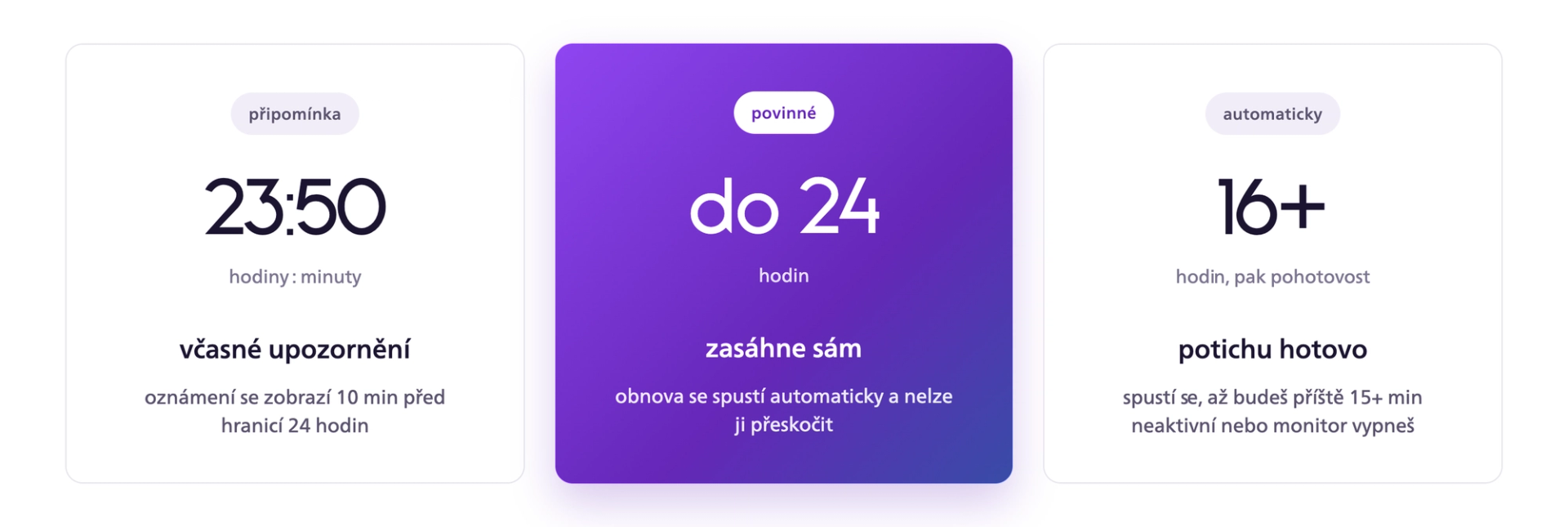
Časová osa obnovy panelu OLED: připomenutí po 23 hodinách a 50 minutách, povinná obnova nejpozději po 24 hodinách a automatická obnova v pohotovostním režimu po 16 a více hodinách.

*Přesné hodnoty najdete v dokumentu se zvláštními pokyny k péči o váš model.


Připomenutí funkce Pixel Refresh

Připomenutí

Zobrazí se 10 minut před dosažením celkem 24 hodin používání bez spuštění funkce Pixel Refresh. Oznámení se objeví uprostřed pravé části obrazovky. Pokud se Pixel Refresh spustí před uplynutím 24 hodin, odpočítávání se vynuluje.

Automatická obnova

Spustí se po celkem 24 hodinách používání, případně dříve, pokud monitor dosáhne celkem 16 hodin používání a poté zůstane déle než 15 minut v pohotovostním režimu nebo vypnutý. Pixel Refresh se automaticky spustí po splnění kterékoli z těchto podmínek. Po úspěšném dokončení se počítadlo celkové doby používání vynuluje. Pixel Refresh nelze spustit, když je monitor zcela odpojený od elektrické sítě (AC off).


Ruční spuštění funkce Pixel Refresh

Pixel Refresh se v případě potřeby spustí automaticky a může se spustit i v pohotovostním režimu nebo při vypnutém monitoru. Před delším hraním jej můžete spustit také ručně v nabídce OSD.

  • Před delším hraním můžete funkci Pixel Refresh spustit ručně v nabídce OSD. Pomáhá chránit váš QD OLED panel a omezit přerušování během delších herních relací.
  • Otevřete nabídku OSD a přejděte na Setup.
  • Přejděte na QD OLED Panel Care.
  • Vyberte Pixel Refresh.
  • Přejděte doprava a vyberte Proceed.
  • Potvrďte stisknutím OK.
  • Pixel Refresh trvá přibližně 15 minut. Po dokončení je váš QD OLED monitor znovu připraven k použití.
Philips Evnia monitor OSD showing the OaNabídka monitoru Philips Evnia: Péče o panel OLED (OLED Panel Care) v části Nastavení (Setup), se Spořičem obrazovky (Screen Saver), Posunem pixelů (Pixel Orbiting), Obnovou pixelů (Pixel Refresh) a Automatickým upozorněním (Auto Warning).LED Panel Care menu under Setup, with Screen Saver, Pixel Orbiting, Pixel Refresh, and Auto Warning settings.

Co se děje během funkce Pixel Refresh

Tři kroky obnovy pixelů monitoru Philips Evnia OLED: obrazovka přejde do pohotovostního režimu, LED kontrolka během 15minutového procesu bliká a monitor se vrátí do pohotovostního režimu.

Jednoduché tipy pro péči o QD OLED panel.

  • Nechte požadovanou obnovu dokončit. Pomáhá dlouhodobě udržovat panel v dobrém stavu a je podmínkou záručního krytí.
  • Když odcházíte, použijte pohotovostní režim. Pixel Refresh se automaticky spustí, když je monitor 15 minut v pohotovostním režimu nebo je vypnutý.
  • Ochranné funkce nechte zapnuté. Funkce Screen Saver (spořič obrazovky), Pixel Orbiting (posun pixelů) a další funkce péče o panel jsou k dispozici u většiny modelů. V nabídce OSD svého modelu ověřte, které jsou aktivní.
  • Nenechávejte na obrazovce dlouho statický obraz. Pozastavená menu, tapety a trvale zobrazené widgety jsou hlavní příčinou vypálení QD OLED. Pokud pravidelně odcházíte, nastavte časovač pohotovostního režimu.
  • Vyhněte se přímému slunci a extrémním teplotám. OLED panely jsou citlivé na UV záření a extrémní teploty, které mohou snížit jas a zkrátit životnost.

Ochrana, která pracuje během hraní.

Wireframe_background

Pixel Refresh zajišťuje pravidelnou obnovu panelu. V závislosti na modelu mohou na pozadí nepřetržitě pracovat i další pasivní ochranné funkce, které se zaměřují na nejčastější příčiny vypálení QD OLED.


Multi-Logo Protection

Multi-Logo Protection

Monitory Evnia jsou navržené tak, aby o obrazovku pečovaly i při dlouhém hraní. Funkce Multi-Logo Protection rozpoznává statická loga a jemně je ztmavuje, aby pomohla snížit riziko vypálení, i když je na obrazovce současně více log. Díky automatické detekci a dvěma úrovním ztmavení (10 % nebo 20 %) chrání citlivé oblasti, zatímco zbytek obrazu zůstává jasný, čistý a příjemný pro každodenní hraní i sledování.
Boundary Dimmer a Taskbar Dimmer

Boundary Dimmer a Taskbar Dimmer

Funkce Boundary Dimmer snižuje jas v oblastech s vysokým kontrastem, například u černých pruhů nad a pod obrazem, bočních okrajů nebo rozdělené obrazovky. Hodí se tak pro filmy, multitasking i každodenní používání. Taskbar Dimmer automaticky rozpoznává statické hlavní panely a jemně je ztmavuje, aby pomohl předcházet přetrvávání obrazu. Jde o jednoduchý způsob, jak chránit displej a zároveň zachovat všechny potřebné prvky viditelné a příjemné na pohled.
Thermal Protection

Thermal Protection

Funkce Thermal Protection pomáhá udržovat monitor chladný i během dlouhých a intenzivních herních relací. Sleduje teplotu panelu a při jejím růstu jemně upravuje jas, čímž pomáhá zachovat stabilní výkon a dlouhodobou spolehlivost. Pokud se teplota blíží 60 °C nebo tuto hodnotu překročí, jas se automaticky sníží, aby byl displej chráněn. Bez nastavování. Bez přerušování. Ochrana jednoduše pracuje na pozadí, zatímco hrajete.

Časté dotazy

Dřívější připomenutí můžete zavřít, ale Pixel Refresh se v případě potřeby přesto spustí automaticky. Přesný limit doby používání závisí na modelu. Pixel Refresh je součástí péče o QD OLED monitor a pomáhá dlouhodobě udržovat panel v dobrém stavu.


