




Ürünleri karşılaştırarak size en uygun olanı bulun
En fazla 4 ürün ekleyebilirsinizGöz atmaya devam et
En fazla 4 ürün ekleyebilirsiniz

Ekranınız her oyun seansına hazır.

Wireframe_background

Pixel Refresh ne zaman çalışır?

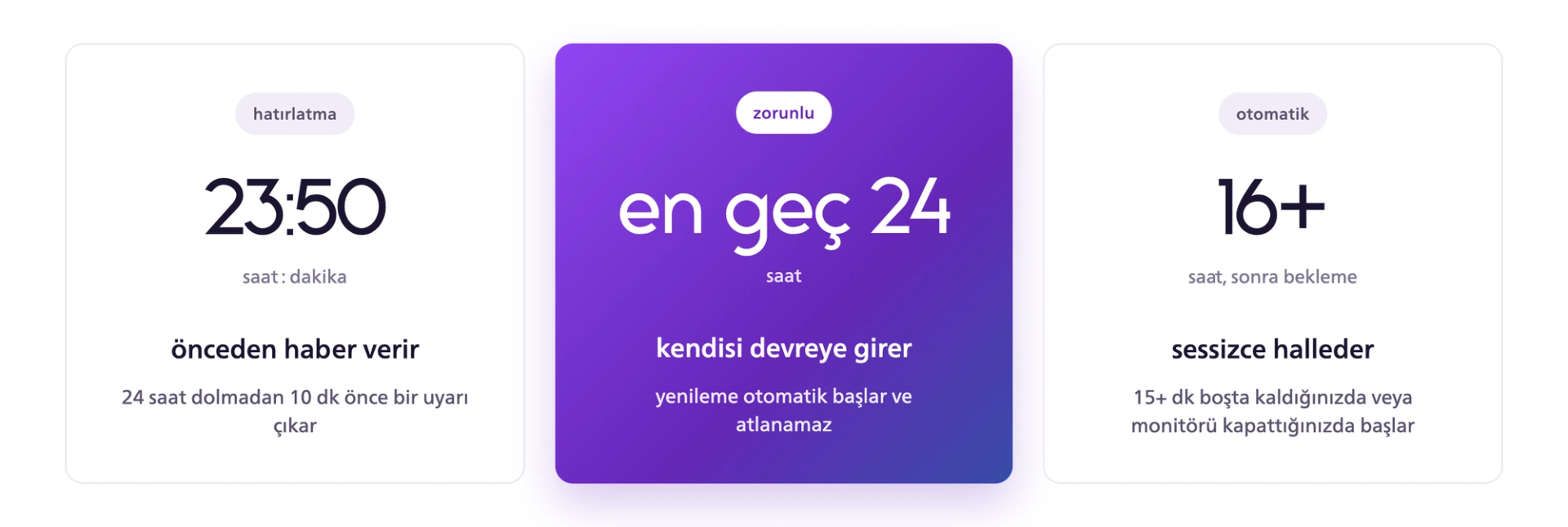
OLED panel yenileme zaman çizelgesi: 23 saat 50 dakikalık kullanımda hatırlatma, en geç 24 saatte zorunlu yenileme ve 16 saat veya sonrasında beklemede otomatik yenileme.

*Kesin değerler için modelinizin Special Care belgesine bakın.


Pixel Refresh Hatırlatmaları

Hatırlatma

Pixel Refresh yapılmadan toplam 24 saatlik kullanıma ulaşılmasına 10 dakika kala görünür. Monitörünüzün sağ tarafının ortasında bir bildirim gösterilir. Pixel Refresh 24 saat dolmadan çalıştırılırsa geri sayım sıfırlanır.

Otomatik Yenileme

Toplam 24 saatlik kullanımda veya monitör toplam 16 saat kullanıldıktan sonra 15 dakikadan uzun süre bekleme modunda ya da kapalı kaldığında daha erken devreye girer. Bu koşullardan biri karşılandığında Pixel Refresh otomatik olarak çalışır. Başarıyla tamamlandığında toplam kullanım sayacı sıfırlanır. Monitörün elektrik bağlantısı tamamen kesildiğinde (AC off) Pixel Refresh çalışamaz.


Pixel Refresh'i Manuel Olarak Başlatın

Pixel Refresh gerektiğinde otomatik olarak çalışır; monitör bekleme modundayken veya kapalıyken de başlayabilir. Uzun bir oyun seansından önce OSD menüsünden manuel olarak da başlatabilirsiniz.

  • Uzun bir oyun seansından önce Pixel Refresh’i OSD menüsünden manuel olarak başlatabilirsiniz. Bu işlem, QD OLED panelinizi korumaya ve uzun oyun seansları sırasında kesintileri azaltmaya yardımcı olur.
  • OSD menüsünü açın ve Setup bölümüne gidin.
  • QD OLED Panel Care bölümüne ilerleyin.
  • Pixel Refresh’i seçin.
  • Sağa ilerleyin ve Proceed seçeneğini seçin.
  • Onaylamak için OK düğmesine basın.
  • Pixel Refresh yaklaşık 15 dakika sürer. İşlem tamamlandığında QD OLED monitörünüz yeniden kullanıma hazırdır.
Philips Evnia ekran menüsünde Kurulum (Setup) altındaki OLED Panel Bakımı (OLED Panel Care): Ekran Koruyucu (Screen Saver), Piksel Kaydırma (Pixel Orbiting), Piksel Yenileme (Pixel Refresh) ve Otomatik Uyarı (Auto Warning).

Pixel Refresh Çalışırken Neler Olur?

Philips Evnia OLED piksel yenilemenin üç adımı: ekran beklemeye geçer, LED gösterge 15 dakikalık işlem boyunca yanıp söner ve monitör bekleme moduna döner.

QD OLED panelinizin bakımı için basit yöntemler.

  • Zorunlu yenileme işleminin tamamlanmasını bekleyin. Bu işlem, panelin uzun vadede iyi durumda kalmasını destekler ve garanti kapsamı için zorunludur.
  • Bilgisayar başından ayrılırken bekleme modunu kullanın. Monitör 15 dakika bekleme modunda kaldığında veya kapatıldığında Pixel Refresh otomatik olarak başlar.
  • Koruma özelliklerini açık bırakın. Screen Saver, Pixel Orbiting ve diğer panel bakım özellikleri çoğu modelde bulunur; hangilerinin etkin olduğunu modelinizin OSD menüsünden kontrol edin.
  • Sabit görüntüleri uzun süre ekranda bırakmaktan kaçının. Duraklatılmış menüler, duvar kâğıtları ve sürekli açık widget’lar QD OLED ekran yanığının başlıca nedenleridir. Sık sık bilgisayar başından ayrılıyorsanız bekleme zamanlayıcısı ayarlayın.
  • Doğrudan güneş ışığından ve aşırı sıcaklıklardan kaçının. OLED paneller UV ışınlarına ve aşırı sıcaklıklara duyarlıdır; bunlar parlaklığı azaltabilir ve kullanım ömrünü kısaltabilir.

Siz oynarken çalışan koruma.

Wireframe_background

Pixel Refresh, düzenli yenileme işlemini gerçekleştirir. Modelinize bağlı olarak ek pasif koruma özellikleri, QD OLED ekran yanığının en yaygın nedenlerini hedef alarak arka planda kesintisiz çalışabilir.


Multi-Logo Protection

Multi-Logo Protection

Evnia monitörler, uzun oyun seansları boyunca ekranınızı koruyacak şekilde tasarlanmıştır. Multi-Logo Protection, sabit logoları algılayıp parlaklıklarını hafifçe azaltarak aynı anda birden fazla logo ekranda kaldığında bile ekran yanığı riskini düşürmeye yardımcı olur. Otomatik algılama ve iki parlaklık azaltma seviyesi (%10 veya %20) sayesinde hassas alanları korurken ekranın geri kalanını günlük oyun ve izleme deneyimi için parlak, net ve rahat tutar.
Boundary Dimmer ve Taskbar Dimmer

Boundary Dimmer ve Taskbar Dimmer

Boundary Dimmer; görüntünün üst ve altındaki siyah bantlar, yan kenarlar veya bölünmüş ekranlar gibi yüksek kontrastlı alanlarda parlaklığı azaltır. Bu özelliğiyle filmler, çoklu görevler ve günlük kullanım için idealdir. Taskbar Dimmer, sabit görev çubuklarını otomatik olarak algılar ve görüntü tutulmasını önlemeye yardımcı olmak için parlaklıklarını hafifçe azaltır. İhtiyacınız olan her şeyi ekranda görünür ve rahat izlenebilir tutarken ekranınızı korumanın basit bir yoludur.
Thermal Protection

Thermal Protection

Thermal Protection, uzun ve yoğun oyun seanslarında monitörünüzün serin kalmasına yardımcı olur. Panelin sıcaklığını takip eder, sıcaklık arttıkça parlaklığı kademeli olarak ayarlar ve istikrarlı performans ile uzun vadeli güvenilirliği korur. Sıcaklık 60°C'ye yaklaştığında veya bu değeri aştığında, ekranı korumak için parlaklık otomatik olarak azaltılır. Yönetmeniz gereken ayarlar yok. Kesinti yok. Siz oynarken arka planda çalışan koruma var.

Sıkça Sorulan Sorular

Erken hatırlatmalar kapatılabilir ancak Pixel Refresh gerektiğinde yine otomatik olarak çalışır. Kesin kullanım eşiği modelinize bağlıdır. Pixel Refresh, monitörün QD OLED bakım sürecinin bir parçasıdır ve panelin uzun vadede iyi durumda kalmasını destekler.


