Porovnajte produkty a nájdite ten správny
Môžete pridať až 4 produktyPokračovať v prehliadaní
Môžete pridať až 4 produkty

Obrazovka pripravená na každé hranie.

Wireframe_background

Kedy sa spúšťa Pixel Refresh?

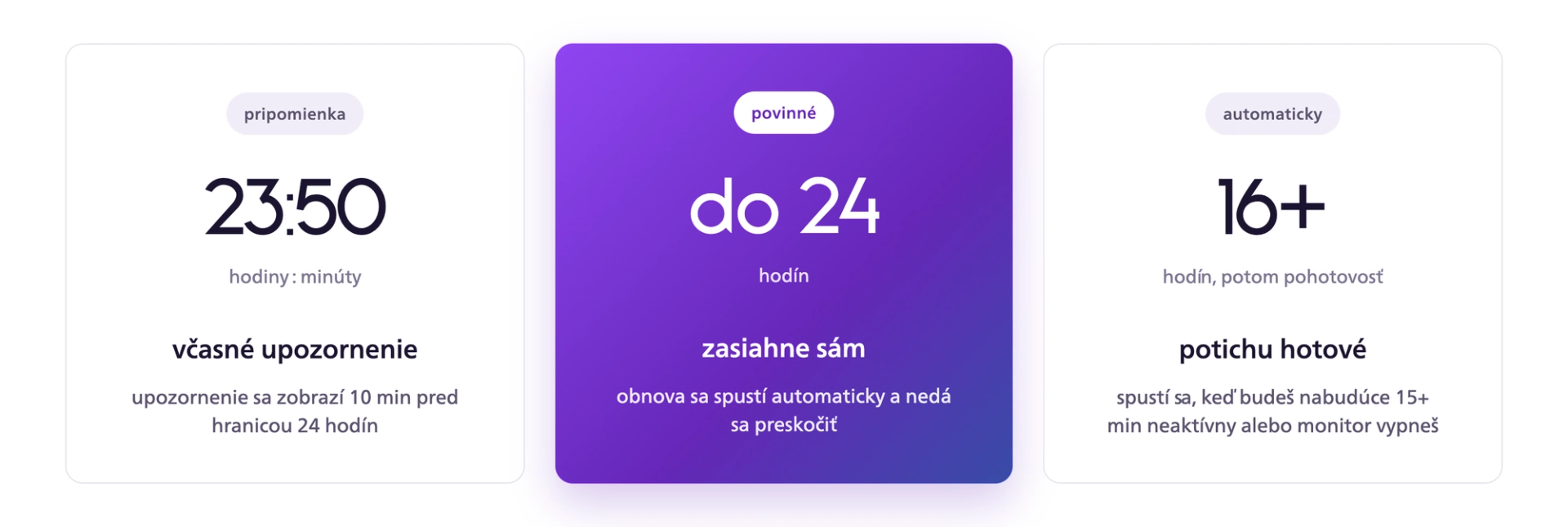
Časová os obnovy panela OLED: pripomenutie po 23 hodinách a 50 minútach, povinná obnova najneskôr po 24 hodinách a automatická obnova v pohotovostnom režime po 16 a viac hodinách.

*Presné hodnoty nájdete v dokumente s osobitnými pokynmi na starostlivosť o váš model.


Pripomenutia funkcie Pixel Refresh

Pripomenutie

Zobrazí sa 10 minút pred dosiahnutím celkovo 24 hodín používania bez spustenia funkcie Pixel Refresh. Oznámenie sa objaví uprostred pravej časti obrazovky. Ak sa Pixel Refresh spustí pred uplynutím 24 hodín, odpočítavanie sa vynuluje.

Automatická obnova

Spustí sa po celkovo 24 hodinách používania alebo skôr, ak monitor dosiahne celkovo 16 hodín používania a potom zostane dlhšie než 15 minút v pohotovostnom režime alebo vypnutý. Pixel Refresh sa automaticky spustí po splnení ktorejkoľvek z týchto podmienok. Po úspešnom dokončení sa počítadlo celkového času používania vynuluje. Pixel Refresh sa nedá spustiť, keď je monitor úplne odpojený od elektrickej siete (AC off).


Manuálne spustenie funkcie Pixel Refresh

Pixel Refresh sa v prípade potreby spustí automaticky a môže sa spustiť aj v pohotovostnom režime alebo pri vypnutom monitore. Pred dlhším hraním ho môžete spustiť aj manuálne v ponuke OSD.

  • Pred dlhším hraním môžete funkciu Pixel Refresh spustiť manuálne v ponuke OSD. Pomáha chrániť váš QD OLED panel a obmedziť prerušenia počas dlhších herných relácií.
  • Otvorte ponuku OSD a prejdite na Setup.
  • Prejdite na QD OLED Panel Care.
  • Vyberte Pixel Refresh.
  • Prejdite doprava a vyberte Proceed.
  • Potvrďte stlačením OK.
  • Pixel Refresh trvá približne 15 minút. Po dokončení je váš QD OLED monitor opäť pripravený na používanie.
Ponuka monitora Philips Evnia: Starostlivosť o panel OLED (OLED Panel Care) v časti Nastavenie (Setup), so Šetričom obrazovky (Screen Saver), Posunom pixelov (Pixel Orbiting), Obnovou pixelov (Pixel Refresh) a Automatickým upozornením (Auto Warning).

Čo sa deje počas funkcie Pixel Refresh

Tri kroky obnovy pixelov monitora Philips Evnia OLED: obrazovka prejde do pohotovostného režimu, LED indikátor počas 15-minútového procesu bliká a monitor sa vráti do pohotovostného režimu.

Jednoduché tipy na starostlivosť o QD OLED panel.

  • Nechajte požadovanú obnovu dokončiť. Pomáha dlhodobo udržiavať panel v dobrom stave a je podmienkou záručného krytia.
  • Keď odchádzate, použite pohotovostný režim. Pixel Refresh sa automaticky spustí, keď je monitor 15 minút v pohotovostnom režime alebo je vypnutý.
  • Ochranné funkcie nechajte zapnuté. Funkcie Screen Saver (šetrič obrazovky), Pixel Orbiting (posun pixelov) a ďalšie funkcie starostlivosti o panel sú dostupné na väčšine modelov. V ponuke OSD svojho modelu si overte, ktoré sú aktívne.
  • Nenechávajte na obrazovke dlho statický obraz. Pozastavené ponuky, tapety a trvalo zobrazené widgety sú hlavnou príčinou vypálenia QD OLED. Ak pravidelne odchádzate, nastavte časovač pohotovostného režimu.
  • Vyhýbajte sa priamemu slnečnému žiareniu a extrémnym teplotám. OLED panely sú citlivé na UV žiarenie a extrémne teploty, ktoré môžu znížiť jas a skrátiť životnosť.

Ochrana, ktorá pracuje počas hrania.

Wireframe_background

Pixel Refresh zabezpečuje pravidelnú obnovu panela. V závislosti od modelu môžu na pozadí nepretržite pracovať aj ďalšie pasívne ochranné funkcie, ktoré sa zameriavajú na najčastejšie príčiny vypálenia QD OLED.


Multi-Logo Protection

Multi-Logo Protection

Monitory Evnia sú navrhnuté tak, aby sa o obrazovku starali aj pri dlhom hraní. Funkcia Multi-Logo Protection rozpoznáva statické logá a jemne ich stmavuje, aby pomohla znížiť riziko vypálenia, aj keď je na obrazovke súčasne viacero log. Vďaka automatickej detekcii a dvom úrovniam stmievania (10 % alebo 20 %) chráni citlivé oblasti, zatiaľ čo zvyšok obrazu zostáva jasný, čistý a príjemný na každodenné hranie aj sledovanie.
Boundary Dimmer a Taskbar Dimmer

Boundary Dimmer a Taskbar Dimmer

Funkcia Boundary Dimmer znižuje jas v oblastiach s vysokým kontrastom, napríklad pri čiernych pruhoch nad a pod obrazom, bočných okrajoch alebo rozdelenej obrazovke. Hodí sa tak na filmy, multitasking aj každodenné používanie. Taskbar Dimmer automaticky rozpoznáva statické panely úloh a jemne ich stmavuje, aby pomohol predchádzať pretrvávaniu obrazu. Je to jednoduchý spôsob, ako chrániť displej a zároveň zachovať všetky potrebné prvky viditeľné a príjemné na pohľad.
Thermal Protection

Thermal Protection

Funkcia Thermal Protection pomáha udržiavať monitor chladný aj počas dlhých a intenzívnych herných relácií. Sleduje teplotu panela a pri jej raste jemne upravuje jas, čím pomáha zachovať stabilný výkon a dlhodobú spoľahlivosť. Ak sa teplota blíži k 60 °C alebo túto hodnotu prekročí, jas sa automaticky zníži, aby bol displej chránený. Bez nastavovania. Bez prerušovania. Ochrana jednoducho pracuje na pozadí, zatiaľ čo hráte.

Často kladené otázky

Skoršie pripomenutia môžete zavrieť, ale Pixel Refresh sa v prípade potreby napriek tomu spustí automaticky. Presný limit času používania závisí od modelu. Pixel Refresh je súčasťou starostlivosti o QD OLED monitor a pomáha dlhodobo udržiavať panel v dobrom stave.