Primerjajte izdelke, da najdete tistega, ki vam najbolj ustreza
Dodate lahko do 4 izdelkeNadaljujte z brskanjem
Dodate lahko do 4 izdelke

Vaš zaslon, pripravljen na vsako igro.

Wireframe_background

Kdaj se zažene Pixel Refresh?

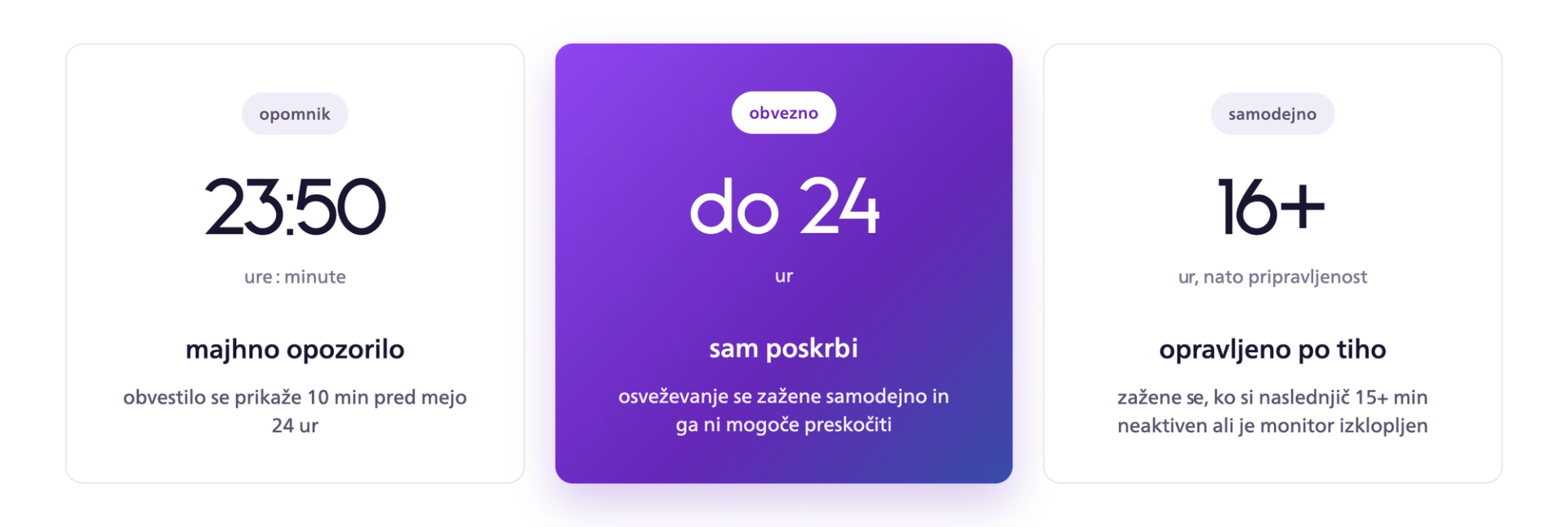
Časovnica osveževanja plošče OLED: opomnik po 23 urah in 50 minutah, obvezno osveževanje najpozneje po 24 urah in samodejno osveževanje v stanju pripravljenosti po 16 urah ali več.

*Natančne podatke najdete v dokumentu s posebnimi navodili za nego svojega modela.


Opomniki za Pixel Refresh

Opomnik

Prikaže se 10 minut pred doseženimi skupno 24 urami uporabe brez osvežitve Pixel Refresh. Obvestilo se pojavi na sredini desnega dela zaslona. Če se Pixel Refresh izvede pred iztekom 24 ur, se odštevanje ponastavi.

Samodejno osveževanje

Sproži se po skupno 24 urah uporabe ali prej, če monitor doseže skupno 16 ur uporabe in nato ostane v stanju pripravljenosti ali izklopljen več kot 15 minut. Pixel Refresh se zažene samodejno, ko je izpolnjen kateri koli od teh pogojev. Po uspešnem zaključku se števec skupnega časa uporabe ponastavi. Pixel Refresh ne more delovati, če je monitor povsem odklopljen iz električnega omrežja (AC off).


Ročni zagon funkcije Pixel Refresh

Pixel Refresh se po potrebi zažene samodejno, lahko pa se zažene tudi, ko je monitor v stanju pripravljenosti ali izklopljen. Pred daljšim igranjem ga lahko zaženete tudi ročno v meniju OSD.

  • Pred daljšim igranjem lahko funkcijo Pixel Refresh zaženete ročno v meniju OSD. Pomaga zaščititi vašo ploščo QD OLED in zmanjšati število prekinitev med daljšim igranjem.
  • Odprite meni OSD in pojdite na Setup.
  • Pomaknite se do QD OLED Panel Care.
  • Izberite Pixel Refresh.
  • Pomaknite se v desno in izberite Proceed.
  • Za potrditev pritisnite OK.
  • Pixel Refresh traja približno 15 minut. Po končanem postopku je monitor QD OLED znova pripravljen na uporabo.
Zaslonski meni monitorja Philips Evnia: Nega plošče OLED (OLED Panel Care) pod Nastavitev (Setup), z možnostmi Ohranjevalnik zaslona (Screen Saver), Premikanje slikovnih pik (Pixel Orbiting), Osveževanje slikovnih pik (Pixel Refresh) in Samodejno opozorilo (Auto Warning).

Kaj se dogaja med delovanjem funkcije Pixel Refresh

Trije koraki osveževanja slikovnih pik Philips Evnia OLED: zaslon preide v stanje pripravljenosti, indikator LED med 15-minutnim postopkom utripa, nato se monitor vrne v stanje pripravljenosti.

Preprosti nasveti za nego plošče QD OLED.

  • Počakajte, da se zahtevano osveževanje zaključi. Pomaga dolgoročno ohranjati dobro stanje plošče in je obvezno za uveljavljanje garancijskega kritja.
  • Ko odidete, uporabite stanje pripravljenosti. Pixel Refresh se zažene samodejno, ko je monitor 15 minut v stanju pripravljenosti ali je izklopljen.
  • Zaščitne funkcije naj ostanejo vklopljene. Screen Saver (ohranjevalnik zaslona), Pixel Orbiting (premikanje slikovnih pik) in druge funkcije za nego plošče so na voljo pri večini modelov. V meniju OSD svojega modela preverite, katere so aktivne.
  • Na zaslonu ne puščajte statičnih slik dlje časa. Meniji začasno ustavljenih iger, ozadja in stalno prikazani pripomočki so glavni vzrok za vžig slike na zaslonih QD OLED. Če pogosto odidete od monitorja, nastavite časovnik za stanje pripravljenosti.
  • Izogibajte se neposredni sončni svetlobi in skrajnim temperaturam. Plošče OLED so občutljive na UV-sevanje in skrajne temperature, kar lahko zmanjša svetlost in skrajša življenjsko dobo.

Zaščita, ki deluje med igranjem.

Wireframe_background

Pixel Refresh skrbi za redno osveževanje plošče. Glede na model lahko v ozadju neprekinjeno delujejo tudi dodatne pasivne zaščitne funkcije, ki se osredotočajo na najpogostejše vzroke za vžig slike na zaslonih QD OLED.


Multi-Logo Protection

Multi-Logo Protection

Monitorji Evnia so zasnovani tako, da skrbijo za zaslon tudi med dolgotrajnim igranjem. Funkcija Multi-Logo Protection zazna statične logotipe in jih rahlo zatemni, da pomaga zmanjšati tveganje za vžig slike, tudi ko je na zaslonu hkrati več logotipov. S samodejnim zaznavanjem in dvema stopnjama zatemnitve (10 % ali 20 %) ščiti občutljiva območja, preostanek zaslona pa ostaja svetel, jasen in prijeten za vsakodnevno igranje in ogled vsebin.
Boundary Dimmer in Taskbar Dimmer

Boundary Dimmer in Taskbar Dimmer

Funkcija Boundary Dimmer zmanjša svetlost na območjih z visokim kontrastom, kot so črni pasovi nad in pod sliko, stranski robovi ali razdeljeni zasloni, zato je idealna za filme, večopravilnost in vsakodnevno uporabo. Taskbar Dimmer samodejno zazna statične opravilne vrstice in jih rahlo zatemni, da pomaga preprečevati zadrževanje slike. To je preprost način za zaščito zaslona, pri katerem vse, kar potrebujete, ostane vidno in prijetno za oči.
Thermal Protection

Thermal Protection

Funkcija Thermal Protection pomaga ohranjati monitor hladen med dolgim in intenzivnim igranjem. Spremlja temperaturo plošče in ob njenem naraščanju rahlo prilagaja svetlost ter tako ohranja stabilno delovanje in dolgoročno zanesljivost. Če se temperatura približa 60 °C ali to vrednost preseže, se svetlost samodejno zmanjša za zaščito zaslona. Brez prilagajanja nastavitev. Brez prekinitev. Zaščita preprosto deluje v ozadju, medtem ko igrate.

Pogosta vprašanja

Zgodnje opomnike lahko zaprete, vendar se Pixel Refresh po potrebi še vedno zažene samodejno. Natančen prag uporabe je odvisen od vašega modela. Pixel Refresh je del postopka nege monitorja QD OLED in pomaga dolgoročno ohranjati dobro stanje plošče.