




Jämför produkter för att hitta rätt produkt
Du kan lägga till upp till 4 produkterFortsätt bläddra
Du kan lägga till upp till 4 produkter

Din skärm, redo för varje spelsession.

Wireframe_background

När körs Pixel Refresh?

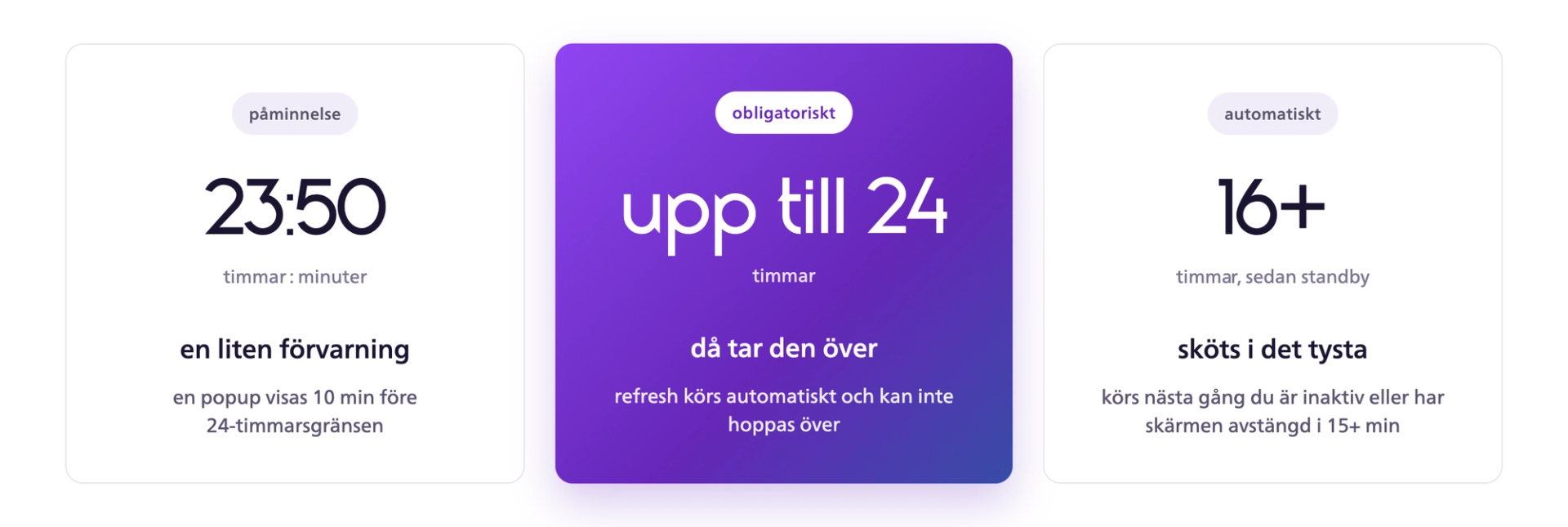
Tidslinje för OLED-paneluppdatering med påminnelse efter 23 timmar och 50 minuter, obligatorisk uppdatering senast efter 24 timmar och automatisk uppdatering i standby efter minst 16 timmar.

*Se dokumentet Special Care för din modell för exakta uppgifter.


Påminnelser om Pixel Refresh

Påminnelse

Visas 10 minuter innan den sammanlagda användningstiden når 24 timmar utan Pixel Refresh. Ett meddelande visas mitt på skärmens högra sida. Om Pixel Refresh körs innan 24 timmar har gått återställs nedräkningen.

Automatisk uppdatering

Startar efter 24 timmars sammanlagd användning, eller tidigare om skärmen når 16 timmars sammanlagd användning och därefter är i standbyläge eller avstängd i mer än 15 minuter. Pixel Refresh körs automatiskt så snart något av villkoren är uppfyllt. Om processen slutförs återställs räknaren för sammanlagd användningstid. Pixel Refresh kan inte köras när strömmen till skärmen är helt bruten vid vägguttaget (AC av).


Starta Pixel Refresh manuellt

Pixel Refresh körs automatiskt när det behövs och kan även starta när skärmen är i standbyläge eller avstängd. Du kan också starta processen manuellt via OSD-menyn före en längre spelsession.

  • Före en längre spelsession kan du starta Pixel Refresh manuellt via OSD-menyn. Det hjälper till att skydda din QD OLED-panel och minska avbrotten under längre spelsessioner.
  • Öppna OSD-menyn och gå till Setup.
  • Gå till QD OLED Panel Care.
  • Välj Pixel Refresh.
  • Gå åt höger och välj Proceed.
  • Tryck på OK för att bekräfta.
  • Pixel Refresh tar cirka 15 minuter. När processen är klar är din QD OLED-skärm redo att användas igen.
Philips Evnia-skärmens skärmmeny visar OLED-panelvård (OLED Panel Care) under inställningar (Setup), med skärmsläckare (Screen Saver), pixelförskjutning (Pixel Orbiting), pixeluppdatering (Pixel Refresh) och automatisk varning (Auto Warning).

Vad händer medan Pixel Refresh körs?

Pixeluppdatering på Philips Evnia OLED i tre steg: Skärmen går till standby, LED-indikatorn blinkar under processen på 15 minuter och skärmen återgår till standby.

Enkla sätt att ta hand om din QD OLED-panel.

  • Låt den obligatoriska uppdateringen slutföras. Den hjälper till att hålla panelen i gott skick på lång sikt och är ett krav för att garantin ska gälla.
  • Använd standbyläget när du lämnar skärmen. Pixel Refresh startar automatiskt när skärmen har varit i standbyläge i 15 minuter eller är avstängd.
  • Låt skyddsfunktionerna vara aktiverade. Screen Saver, Pixel Orbiting och andra funktioner för panelskötsel finns på de flesta modeller. Kontrollera i din modells OSD-meny vilka som är aktiva.
  • Undvik att låta statiska bilder ligga kvar på skärmen under längre tid. Pausade menyer, bakgrundsbilder och widgetar som alltid visas är de främsta orsakerna till inbränning på QD OLED. Ställ in en timer för standbyläget om du ofta lämnar skärmen.
  • Undvik direkt solljus och extrema temperaturer. OLED-paneler är känsliga för UV-strålning och extrema temperaturer, vilket kan minska ljusstyrkan och livslängden.

Skydd som arbetar medan du spelar.

Wireframe_background

Pixel Refresh sköter den regelbundna återställningen. Beroende på modell kan ytterligare passiva skyddsfunktioner arbeta kontinuerligt i bakgrunden för att motverka de vanligaste orsakerna till inbränning på QD OLED.


Multi-Logo Protection

Multi-Logo Protection

Evnia-skärmar är utformade för att ta hand om din skärm under långa spelsessioner. Multi-Logo Protection upptäcker statiska logotyper och dämpar dem varsamt för att minska risken för inbränning, även när flera logotyper visas på skärmen samtidigt. Med automatisk identifiering och två dämpningsnivåer (10 % eller 20 %) skyddar funktionen utsatta områden och håller resten av skärmen ljus, tydlig och behaglig för vardagligt spelande och annat skärminnehåll.
Boundary Dimmer och Taskbar Dimmer

Boundary Dimmer och Taskbar Dimmer

Boundary Dimmer sänker ljusstyrkan i områden med hög kontrast, som svarta fält ovanför och under bilden, sidokanter eller delade skärmbilder. Det gör funktionen idealisk för film, multitasking och daglig användning. Taskbar Dimmer upptäcker automatiskt statiska aktivitetsfält och dämpar dem varsamt för att motverka kvardröjande bilder. Det är ett enkelt sätt att skydda skärmen samtidigt som allt du behöver förblir synligt och behagligt att titta på.
Thermal Protection

Thermal Protection

Thermal Protection hjälper till att hålla skärmen sval under långa, intensiva spelsessioner. Funktionen övervakar panelens temperatur och justerar ljusstyrkan varsamt när värmen stiger för att bibehålla stabil prestanda och långsiktig driftsäkerhet. Om temperaturen närmar sig eller överstiger 60 °C sänks ljusstyrkan automatiskt för att skydda skärmen. Inga inställningar att hantera. Inga avbrott. Bara skydd som arbetar i bakgrunden medan du spelar.

Vanliga frågor

De tidiga påminnelserna kan avvisas, men Pixel Refresh körs ändå automatiskt när det behövs. Den exakta användningsgränsen beror på din modell. Pixel Refresh ingår i skärmens QD OLED-skötsel och hjälper till att hålla panelen i gott skick på lång sikt.


