




Uporedite proizvode da pronađete pravi izbor
Možete dodati do 4 proizvodaNastavi pregledanje
Možete dodati do 4 proizvoda

Vaš ekran, spreman za svako igranje.

Wireframe_background

Kada se pokreće Pixel Refresh?

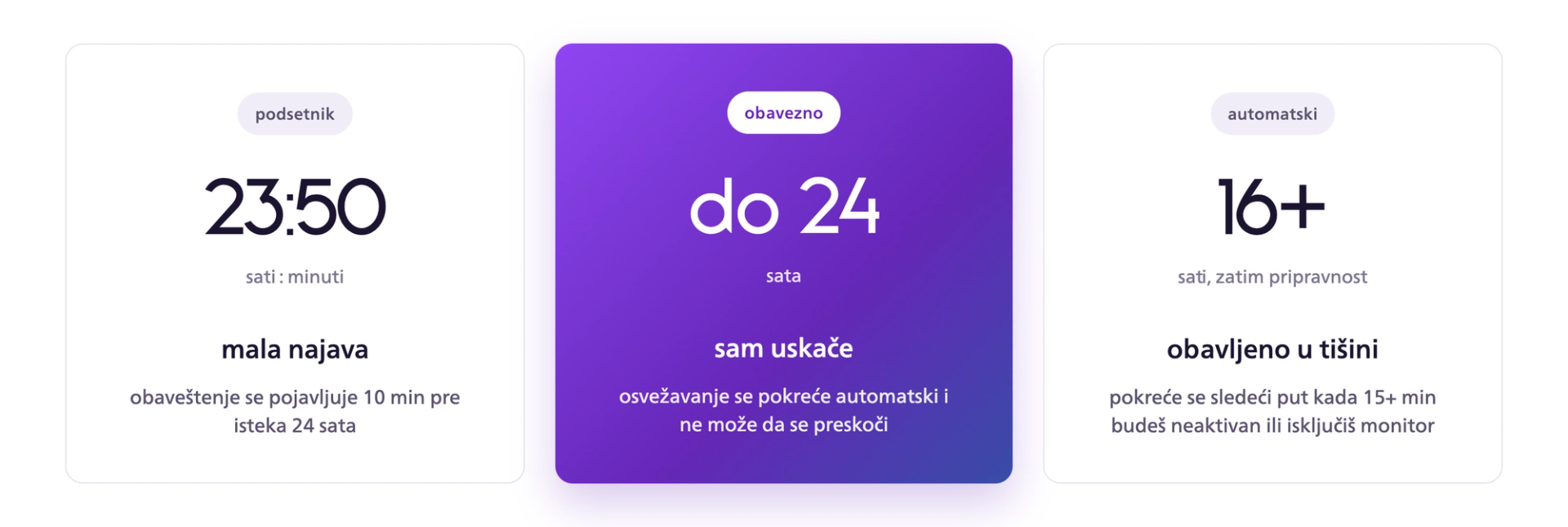
Vremenski prikaz osvežavanja OLED panela: podsetnik nakon 23 sata i 50 minuta, obavezno osvežavanje najkasnije nakon 24 sata i automatsko osvežavanje u režimu pripravnosti nakon 16 ili više sati.

*Tačne vrednosti potražite u dokumentu sa posebnim uputstvima za negu vašeg modela.


Podsetnici za Pixel Refresh

Podsetnik

Prikazuje se 10 minuta pre nego što ukupno vreme upotrebe bez postupka Pixel Refresh dostigne 24 sata. Obaveštenje se pojavljuje na sredini desnog dela ekrana. Ako se Pixel Refresh pokrene pre isteka 24 sata, odbrojavanje se vraća na početak.

Automatsko osvežavanje

Pokreće se nakon ukupno 24 sata upotrebe ili ranije ako monitor dostigne ukupno 16 sati upotrebe, a zatim ostane u režimu pripravnosti ili isključen duže od 15 minuta. Pixel Refresh se automatski pokreće kada se ispuni bilo koji od ovih uslova. Ako se uspešno završi, brojač ukupnog vremena upotrebe vraća se na nulu. Pixel Refresh ne može da se pokrene dok je monitor potpuno isključen iz električne mreže (AC off).


Ručno pokretanje funkcije Pixel Refresh

Pixel Refresh se automatski pokreće kada je potrebno, a može da se pokrene i kada je monitor u režimu pripravnosti ili isključen. Pre dužeg igranja možete da ga pokrenete i ručno putem OSD menija.

  • Pre dužeg igranja možete ručno da pokrenete Pixel Refresh putem OSD menija. Pomaže da zaštitite QD OLED panel i smanjite broj prekida tokom dužeg igranja.
  • Otvorite OSD meni i izaberite Setup.
  • Pronađite QD OLED Panel Care.
  • Izaberite Pixel Refresh.
  • Pomerite se udesno i izaberite Proceed.
  • Pritisnite OK da biste potvrdili.
  • Pixel Refresh traje oko 15 minuta. Nakon završetka, vaš QD OLED monitor je ponovo spreman za upotrebu.
Meni Philips Evnia monitora: Nega OLED panela (OLED Panel Care) u odeljku Podešavanje (Setup), uz Čuvar ekrana (Screen Saver), Pomeranje piksela (Pixel Orbiting), Osvežavanje piksela (Pixel Refresh) i Automatsko upozorenje (Auto Warning).

Šta se dešava tokom postupka Pixel Refresh

Tri koraka osvežavanja piksela na Philips Evnia OLED monitoru: ekran prelazi u režim pripravnosti, LED indikator treperi tokom 15-minutnog postupka, a monitor se vraća u režim pripravnosti.

Jednostavni načini za negu QD OLED panela.

  • Sačekajte da se obavezno osvežavanje završi. Pomaže u dugoročnom očuvanju panela i obavezno je za ostvarivanje pokrića garancije.
  • Kada se udaljite, uključite režim pripravnosti. Pixel Refresh se automatski pokreće kada je monitor 15 minuta u režimu pripravnosti ili je isključen.
  • Ostavite zaštitne funkcije uključene. Screen Saver (čuvar ekrana), Pixel Orbiting (pomeranje piksela) i druge funkcije za negu panela dostupne su na većini modela. U OSD meniju svog modela proverite koje su aktivne.
  • Nemojte dugo ostavljati statične slike na ekranu. Meniji pauziranih igara, pozadinske slike i stalno prikazani vidžeti glavni su uzrok trajnog urezivanja slike na QD OLED ekranu. Ako se redovno udaljavate od monitora, podesite tajmer za režim pripravnosti.
  • Izbegavajte direktnu sunčevu svetlost i ekstremne temperature. OLED paneli su osetljivi na UV zračenje i ekstremne temperature, što može da smanji osvetljenost i skrati radni vek.

Zaštita koja radi dok igrate.

Wireframe_background

Pixel Refresh brine o redovnom osvežavanju panela. U zavisnosti od modela, dodatne pasivne zaštitne funkcije mogu neprekidno da rade u pozadini i deluju na najčešće uzroke trajnog urezivanja slike na QD OLED ekranu.


Multi-Logo Protection

Multi-Logo Protection

Monitori Evnia su osmišljeni tako da brinu o ekranu tokom dugog igranja. Funkcija Multi-Logo Protection prepoznaje statične logotipe i blago ih zatamnjuje kako bi smanjila rizik od trajnog urezivanja slike, čak i kada je na ekranu istovremeno više logotipa. Automatskim prepoznavanjem i dva nivoa zatamnjivanja (10% ili 20%) štiti osetljiva područja, dok ostatak ekrana ostaje svetao, jasan i prijatan za svakodnevno igranje i gledanje sadržaja.
Boundary Dimmer i Taskbar Dimmer

Boundary Dimmer i Taskbar Dimmer

Funkcija Boundary Dimmer smanjuje osvetljenost u područjima visokog kontrasta, kao što su crne trake iznad i ispod slike, bočne ivice ili podeljeni ekran, pa je idealna za filmove, rad sa više zadataka i svakodnevnu upotrebu. Taskbar Dimmer automatski prepoznaje statične trake zadataka i blago ih zatamnjuje kako bi pomogao da se spreči zadržavanje slike. To je jednostavan način da zaštitite ekran, dok sve što vam je potrebno ostaje vidljivo i prijatno za gledanje.
Thermal Protection

Thermal Protection

Funkcija Thermal Protection pomaže da monitor ostane hladan tokom dugog i intenzivnog igranja. Prati temperaturu panela i blago prilagođava osvetljenost kako temperatura raste, čime održava stabilne performanse i dugoročnu pouzdanost. Ako se temperatura približi 60 °C ili pređe tu vrednost, osvetljenost se automatski smanjuje radi zaštite ekrana. Bez podešavanja. Bez prekida. Zaštita jednostavno radi u pozadini dok vi igrate.

Česta pitanja

Rane podsetnike možete da zatvorite, ali će se Pixel Refresh ipak automatski pokrenuti kada je potrebno. Tačan prag vremena upotrebe zavisi od vašeg modela. Pixel Refresh je deo postupka nege QD OLED monitora i pomaže u dugoročnom očuvanju panela.


