Comparați produsele pentru a găsi cel mai potrivit
Puteți adăuga până la 4 produseContinuați navigarea
Puteți adăuga până la 4 produse

Ecranul tău, pregătit pentru fiecare sesiune.

Wireframe_background

Când se activează Pixel Refresh?

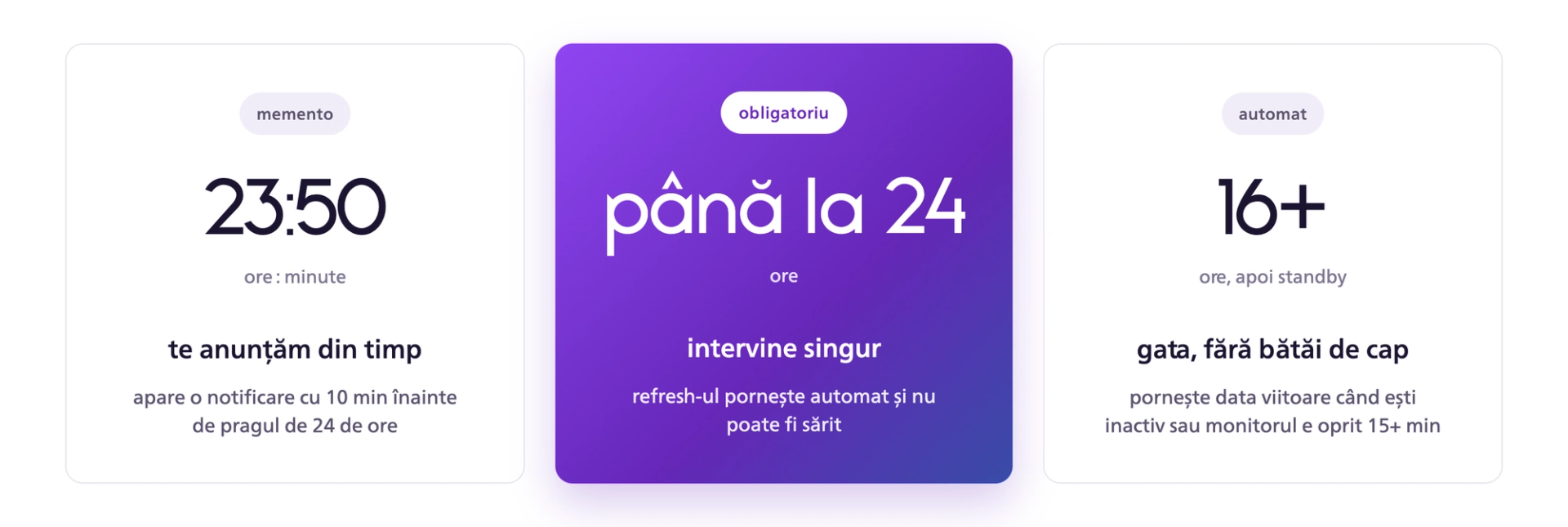
Cronologia reîmprospătării panoului OLED: notificare după 23 de ore și 50 de minute, reîmprospătare obligatorie cel târziu după 24 de ore și reîmprospătare automată în standby după cel puțin 16 ore.

*Consultă documentul Special Care al modelului tău pentru valorile exacte.


Mementouri Pixel Refresh

Memento

Apare cu 10 minute înainte de atingerea a 24 de ore de utilizare cumulată fără Pixel Refresh. O notificare este afișată în partea dreaptă a ecranului, la mijloc. Dacă Pixel Refresh rulează înainte de pragul de 24 de ore, numărătoarea se resetează.

Reîmprospătare automată

Se activează la 24 de ore de utilizare cumulată sau mai devreme, dacă monitorul ajunge la 16 ore de utilizare cumulată și apoi rămâne în standby ori oprit mai mult de 15 minute. Pixel Refresh pornește automat când este îndeplinită oricare dintre aceste condiții. Dacă procesul se încheie cu succes, contorul de utilizare cumulată se resetează. Pixel Refresh nu poate rula când monitorul este deconectat complet de la alimentarea electrică (AC off).


Pornește manual Pixel Refresh

Pixel Refresh pornește automat când este necesar și se poate activa și când monitorul este în standby sau oprit. Îl poți porni și manual din meniul OSD înainte de o sesiune prelungită.

  • Înainte de o sesiune mai lungă, poți porni manual Pixel Refresh din meniul OSD. Procesul ajută la protejarea panoului QD OLED și la reducerea întreruperilor în timpul sesiunilor lungi de joc.
  • Deschide meniul OSD și accesează Setup.
  • Navighează la QD OLED Panel Care.
  • Selectează Pixel Refresh.
  • Deplasează-te la dreapta și selectează Proceed.
  • Apasă OK pentru confirmare.
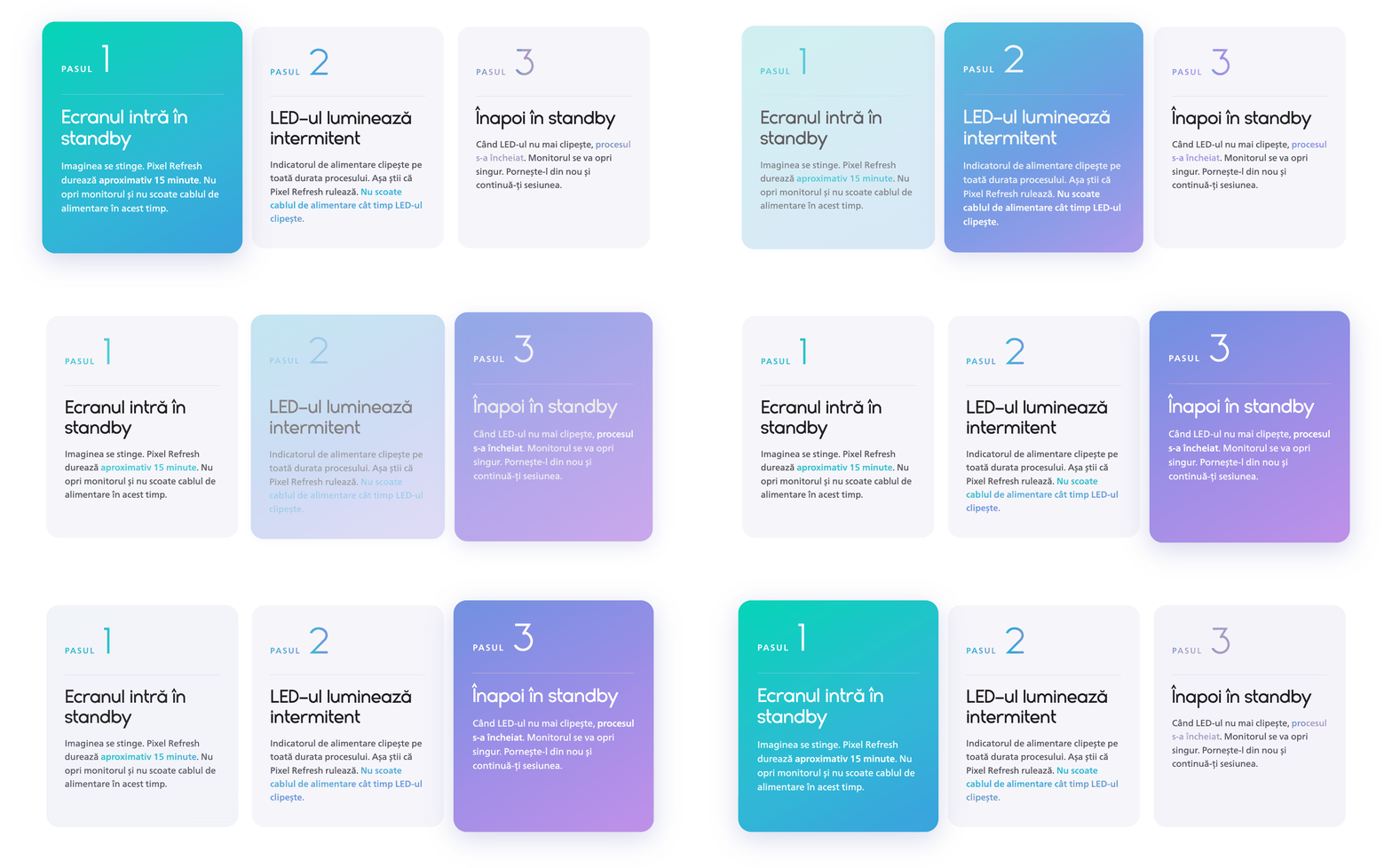
  • Pixel Refresh durează aproximativ 15 minute. După finalizare, monitorul QD OLED este din nou pregătit de utilizare.
Meniul monitorului Philips Evnia: Îngrijirea panoului OLED (OLED Panel Care) în Configurare (Setup), cu Economizor de ecran (Screen Saver), Deplasarea pixelilor (Pixel Orbiting), Reîmprospătarea pixelilor (Pixel Refresh) și Avertizare automată (Auto Warning).

Ce se întâmplă în timpul procesului Pixel Refresh

Cele trei etape ale reîmprospătării pixelilor Philips Evnia OLED: ecranul intră în standby, indicatorul LED clipește în timpul procesului de 15 minute, iar monitorul revine în standby.

Metode simple de îngrijire a panoului QD OLED.

  • Lasă procesul obligatoriu de reîmprospătare să se încheie. Acesta contribuie la menținerea panoului în stare bună pe termen lung și este obligatoriu pentru acoperirea prin garanție.
  • Folosește modul standby când te îndepărtezi de monitor. Pixel Refresh pornește automat când monitorul este în standby timp de 15 minute sau este oprit.
  • Menține funcțiile de protecție activate. Screen Saver, Pixel Orbiting și alte funcții de îngrijire a panoului sunt disponibile pe majoritatea modelelor; verifică în meniul OSD al modelului tău care sunt active.
  • Evită afișarea imaginilor statice pentru perioade îndelungate. Meniurile puse pe pauză, imaginile de fundal și widgeturile afișate permanent sunt principalele cauze ale arderii permanente a imaginii pe ecranele QD OLED. Setează un temporizator pentru standby dacă te îndepărtezi frecvent de monitor.
  • Evită lumina directă a soarelui și temperaturile extreme. Panourile OLED sunt sensibile la expunerea la radiații UV și la temperaturi extreme, care pot reduce luminozitatea și durata de viață.

Protecție care funcționează în timp ce te joci.

Wireframe_background

Pixel Refresh se ocupă de reîmprospătarea periodică. În funcție de model, funcții suplimentare de protecție pasivă pot rula continuu în fundal, vizând cele mai frecvente cauze ale arderii permanente a imaginii pe ecranele QD OLED.


Multi-Logo Protection

Multi-Logo Protection

Monitoarele Evnia sunt concepute pentru a avea grijă de ecran în timpul sesiunilor lungi. Multi-Logo Protection detectează siglele statice și le reduce ușor luminozitatea pentru a diminua riscul de ardere permanentă a imaginii, chiar și când mai multe sigle rămân simultan pe ecran. Datorită detectării automate și celor două niveluri de reducere a luminozității (10% sau 20%), protejează zonele sensibile, menținând restul ecranului luminos, clar și confortabil pentru jocuri și vizionare în fiecare zi.
Boundary Dimmer și Taskbar Dimmer

Boundary Dimmer și Taskbar Dimmer

Boundary Dimmer reduce luminozitatea în zonele cu contrast ridicat, precum benzile negre de deasupra și dedesubtul imaginii, marginile laterale sau ecranele împărțite, fiind ideal pentru filme, multitasking și utilizarea de zi cu zi. Taskbar Dimmer detectează automat barele de activități statice și le reduce ușor luminozitatea pentru a ajuta la prevenirea retenției imaginii. Este un mod simplu de a proteja ecranul, păstrând tot ce ai nevoie vizibil și confortabil de urmărit.
Thermal Protection

Thermal Protection

Thermal Protection ajută monitorul să rămână la o temperatură optimă în timpul sesiunilor lungi și intense. Monitorizează temperatura panoului și ajustează treptat luminozitatea pe măsură ce temperatura crește, menținând performanța stabilă și fiabilitatea pe termen lung. Dacă temperatura se apropie de 60°C sau depășește această valoare, luminozitatea este redusă automat pentru a proteja ecranul. Fără setări de gestionat. Fără întreruperi. Doar protecție care funcționează în fundal în timp ce te joci.

Întrebări frecvente

Mementourile anticipate pot fi închise, însă Pixel Refresh pornește automat atunci când este necesar. Pragul exact de utilizare depinde de model. Pixel Refresh face parte din procesul de îngrijire QD OLED al monitorului și ajută la menținerea panoului în stare bună pe termen lung.