Sammenlign produkter for å finne det som passer best
Du kan legge til opptil 4 produkterFortsett å bla gjennom
Du kan legge til opptil 4 produkter

Skjermen din, klar for hver eneste spilløkt.

Wireframe_background

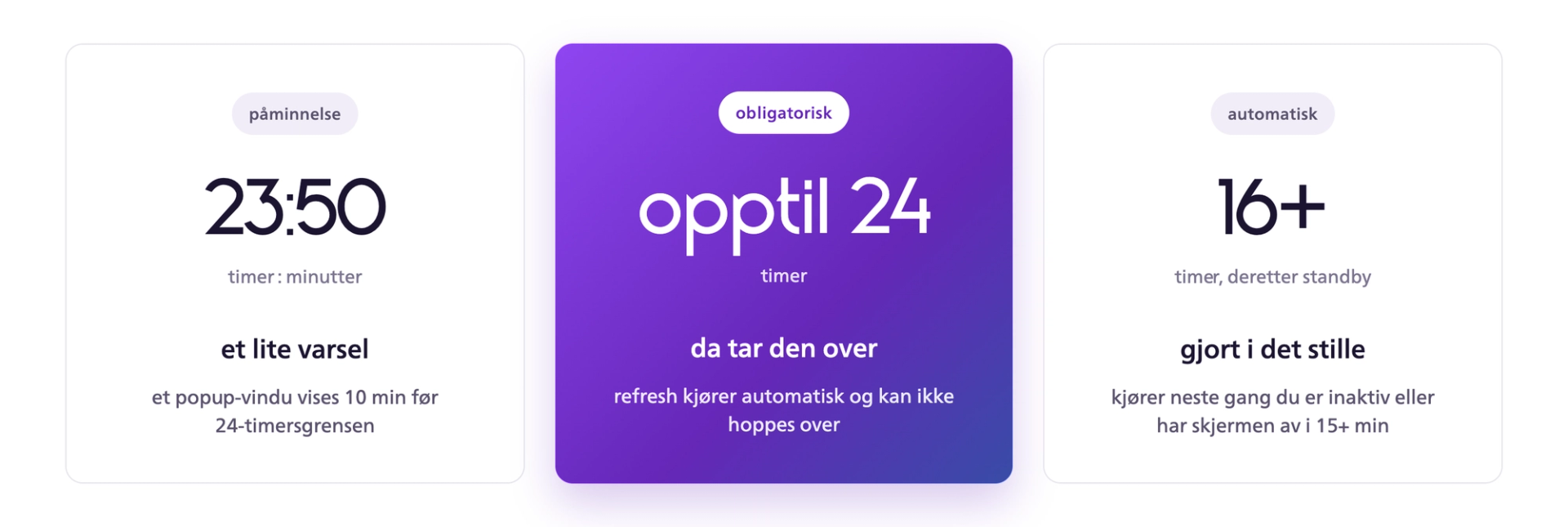
Når kjøres Pixel Refresh?

Tidslinje for OLED-paneloppfriskning med påminnelse etter 23 timer og 50 minutter, obligatorisk oppfriskning senest etter 24 timer og automatisk oppfriskning i standby etter minst 16 timer.

*Se Special Care-dokumentet for din modell for nøyaktige tall.


Påminnelser om Pixel Refresh

Påminnelse

Vises 10 minutter før 24 timers samlet bruk uten Pixel Refresh. Et varsel vises midt på høyre side av skjermen. Hvis Pixel Refresh kjøres før 24 timer er nådd, nullstilles nedtellingen.

Automatisk oppfriskning

Starter etter 24 timers samlet bruk, eller tidligere hvis skjermen når 16 timers samlet bruk og deretter er i standby eller slått av i mer enn 15 minutter. Pixel Refresh kjøres automatisk så snart ett av vilkårene er oppfylt. Hvis prosessen fullføres, nullstilles telleren for samlet brukstid. Pixel Refresh kan ikke kjøres når strømmen til skjermen er helt koblet fra ved stikkontakten (AC av).


Start Pixel Refresh manuelt

Pixel Refresh kjøres automatisk når det er nødvendig, og kan også starte når skjermen er i standby eller slått av. Du kan også starte prosessen manuelt via OSD-menyen før en lengre spilløkt.

  • Før en lengre spilløkt kan du starte Pixel Refresh manuelt via OSD-menyen. Det bidrar til å beskytte QD OLED-panelet og redusere avbrudd under lengre spilløkter.
  • Åpne OSD-menyen, og gå til Setup.
  • Gå til QD OLED Panel Care.
  • Velg Pixel Refresh.
  • Gå til høyre, og velg Proceed.
  • Trykk på OK for å bekrefte.
  • Pixel Refresh tar omtrent 15 minutter. Når prosessen er fullført, er QD OLED-skjermen klar til bruk igjen.
Philips Evnia-skjermens skjermmeny viser OLED-panelpleie (OLED Panel Care) under oppsett (Setup), med skjermsparer (Screen Saver), pikselforskyvning (Pixel Orbiting), pikseloppfriskning (Pixel Refresh) og automatisk varsel (Auto Warning).

Hva skjer mens Pixel Refresh kjøres?

Pikseloppfriskning på Philips Evnia OLED i tre trinn: Skjermen går i standby, LED-indikatoren blinker under prosessen på 15 minutter, og skjermen går tilbake til standby.

Enkle måter å ta vare på QD OLED-panelet på.

  • La den obligatoriske oppfriskningen fullføres. Den bidrar til å holde panelet i god stand over tid og er en forutsetning for garantidekning.
  • Bruk standby når du går fra skjermen. Pixel Refresh starter automatisk når skjermen har vært i standby i 15 minutter eller er slått av.
  • La beskyttelsesfunksjonene være på. Screen Saver, Pixel Orbiting og andre funksjoner for panelvedlikehold finnes på de fleste modeller. Sjekk OSD-menyen for din modell for å se hvilke funksjoner som er aktive.
  • Unngå å la statiske bilder stå på skjermen over lengre tid. Pausemenyer, bakgrunnsbilder og widgeter som alltid vises, er de vanligste årsakene til innbrenning på QD OLED. Still inn en standbytimer hvis du ofte går fra skjermen.
  • Unngå direkte sollys og ekstreme temperaturer. OLED-paneler er følsomme for UV-stråling og ekstreme temperaturer, som kan redusere lysstyrken og levetiden.

Beskyttelse som jobber mens du spiller.

Wireframe_background

Pixel Refresh tar seg av den regelmessige nullstillingen. Avhengig av modellen kan flere passive beskyttelsesfunksjoner kjøre kontinuerlig i bakgrunnen for å motvirke de vanligste årsakene til innbrenning på QD OLED.


Multi-Logo Protection

Multi-Logo Protection

Evnia-skjermer er utviklet for å ta vare på skjermen under lange spilløkter. Multi-Logo Protection registrerer statiske logoer og demper dem forsiktig for å redusere risikoen for innbrenning, selv når flere logoer vises på skjermen samtidig. Med automatisk registrering og to dimmenivåer (10 % eller 20 %) beskytter funksjonen utsatte områder, samtidig som resten av skjermen forblir lys, klar og behagelig til daglig spilling og annet skjerminnhold.
Boundary Dimmer og Taskbar Dimmer

Boundary Dimmer og Taskbar Dimmer

Boundary Dimmer reduserer lysstyrken i områder med høy kontrast, som svarte felt over og under bildet, sidekanter eller delte skjermbilder. Det gjør funksjonen ideell for film, fleroppgavekjøring og daglig bruk. Taskbar Dimmer registrerer automatisk statiske oppgavelinjer og demper dem forsiktig for å bidra til å forhindre midlertidige etterbilder. Det er en enkel måte å beskytte skjermen på, samtidig som alt du trenger, forblir synlig og behagelig å se på.
Thermal Protection

Thermal Protection

Thermal Protection bidrar til å holde skjermen kjølig under lange, intense spilløkter. Funksjonen overvåker paneltemperaturen og justerer lysstyrken forsiktig når varmen øker, slik at ytelsen forblir stabil og driften pålitelig over tid. Hvis temperaturen nærmer seg eller overstiger 60 °C, reduseres lysstyrken automatisk for å beskytte skjermen. Ingen innstillinger å holde styr på. Ingen avbrudd. Bare beskyttelse som kjører i bakgrunnen mens du spiller.

Vanlige spørsmål

Du kan avvise de tidlige påminnelsene, men Pixel Refresh kjøres fortsatt automatisk når det er nødvendig. Den nøyaktige grensen for brukstid avhenger av modellen din. Pixel Refresh er en del av skjermens QD OLED-vedlikehold og bidrar til å holde panelet i god stand over tid.