Palyginkite produktus, kad rastumėte tinkamiausią
Galite pridėti iki 4 produktųTęsti naršymą
Galite pridėti iki 4 produktų

Tavo ekranas – pasiruošęs kiekvienam žaidimui.

Wireframe_background

Kada paleidžiama „Pixel Refresh“?

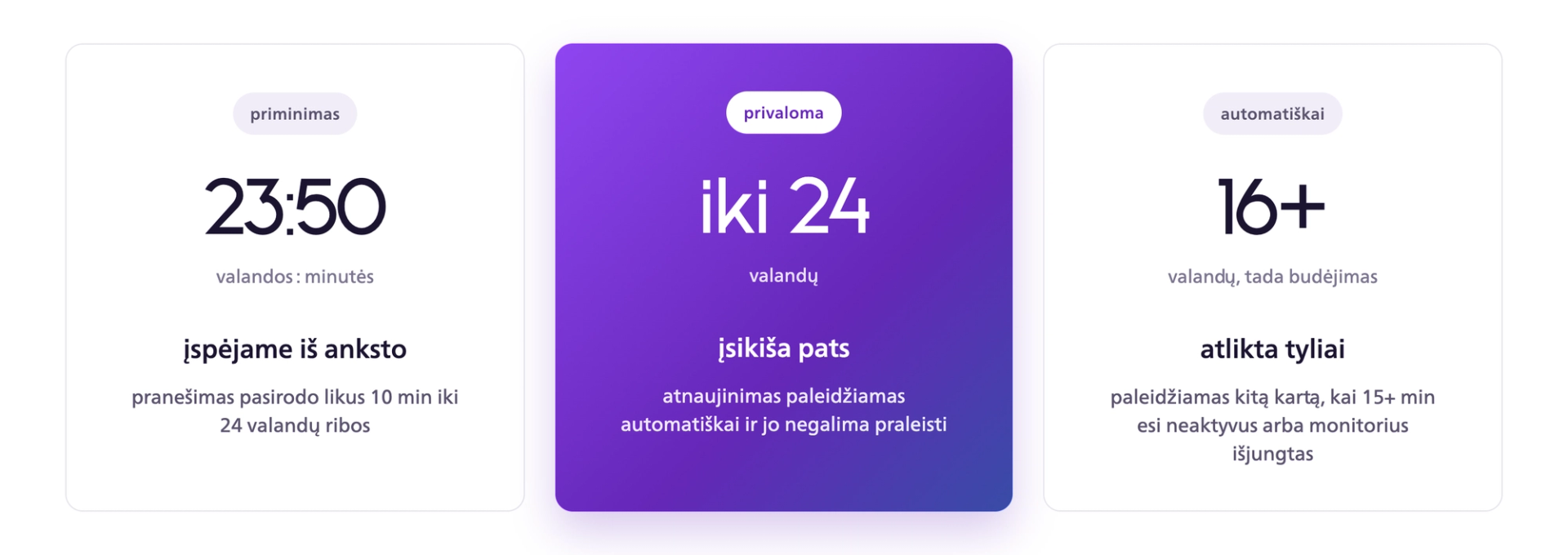
OLED skydelio atnaujinimo laiko juosta: priminimas po 23 val. 50 min., privalomas atnaujinimas ne vėliau kaip po 24 val. ir automatinis atnaujinimas budėjimo režimu po 16 ar daugiau valandų.

*Tikslias reikšmes rasi savo modelio specialiosios priežiūros dokumente.


„Pixel Refresh“ priminimai

Priminimas

Rodomas likus 10 minučių iki 24 valandų bendro naudojimo laiko be „Pixel Refresh“. Pranešimas pasirodo dešiniojo monitoriaus krašto viduryje. Jei „Pixel Refresh“ atliekama nesulaukus 24 valandų, laikas pradedamas skaičiuoti iš naujo.

Automatinis atnaujinimas

Paleidžiamas pasiekus 24 valandų bendrą naudojimo laiką arba anksčiau, jei monitorius buvo naudojamas iš viso 16 valandų ir po to ilgiau nei 15 minučių veikia budėjimo režimu arba yra išjungtas. „Pixel Refresh“ paleidžiama automatiškai, kai įvykdoma bent viena iš šių sąlygų. Jei procesas sėkmingai baigiamas, bendro naudojimo laiko skaitiklis nustatomas iš naujo. „Pixel Refresh“ negali veikti, kai monitoriaus maitinimas iš elektros tinklo visiškai atjungtas (išjungtas kintamosios srovės tiekimas).


Rankinis „Pixel Refresh“ paleidimas

„Pixel Refresh“ paleidžiama automatiškai, kai reikia, ir gali prasidėti monitoriui veikiant budėjimo režimu arba esant išjungtam. Prieš ilgesnį žaidimą ją gali paleisti ir rankiniu būdu per OSD meniu.

  • Prieš ilgesnį žaidimą „Pixel Refresh“ gali paleisti rankiniu būdu per OSD meniu. Tai padeda apsaugoti QD OLED ekraną ir sumažinti pertraukų per ilgesnius žaidimus.
  • Atverk OSD meniu ir pasirink Setup.
  • Pereik į QD OLED Panel Care.
  • Pasirink Pixel Refresh.
  • Pereik į dešinę ir pasirink Proceed.
  • Paspausk OK, kad patvirtintum.
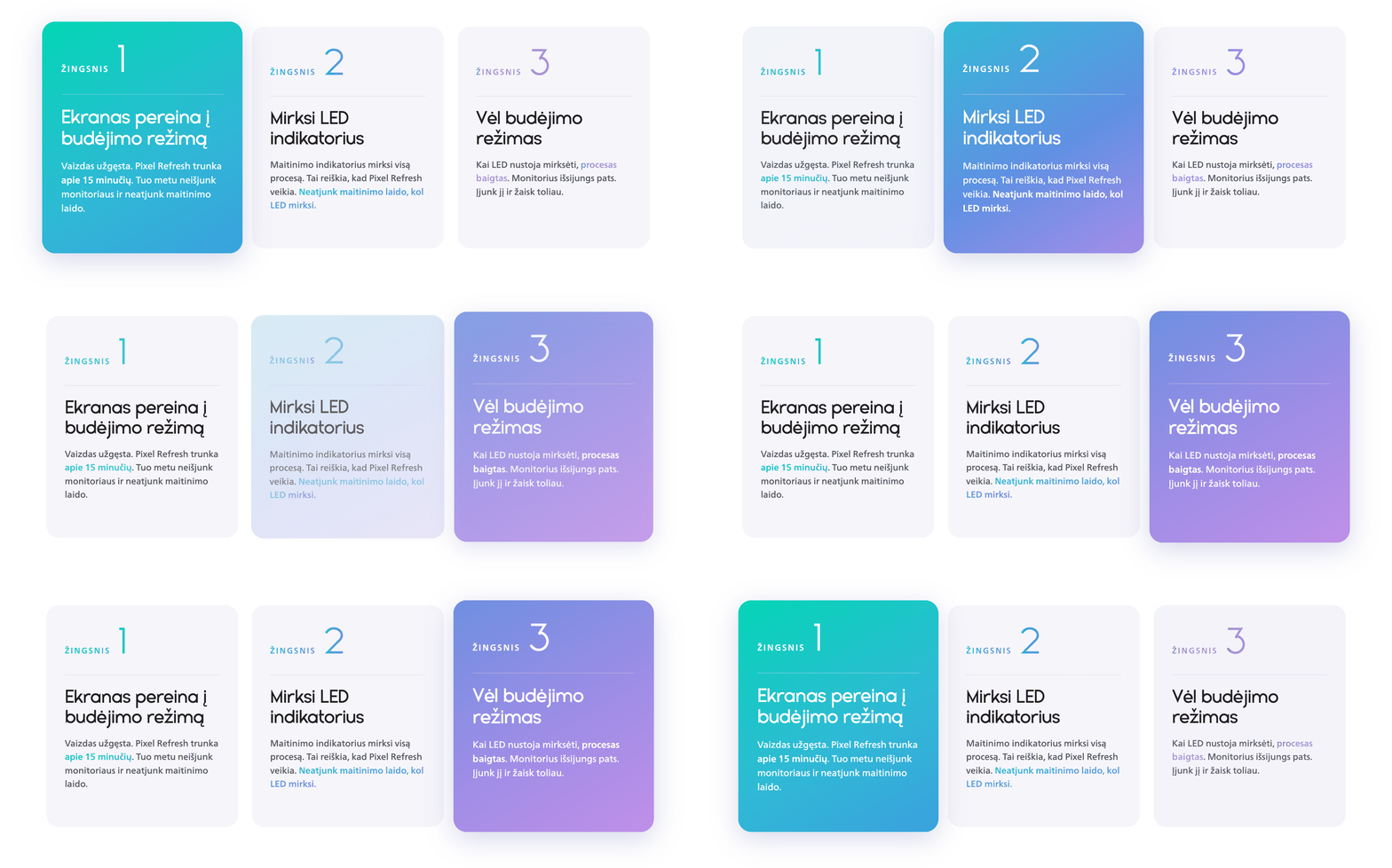
  • „Pixel Refresh“ trunka maždaug 15 minučių. Procesui pasibaigus, QD OLED monitorius vėl paruoštas naudoti.
„Philips Evnia“ monitoriaus ekraninis meniu: OLED skydelio priežiūra (OLED Panel Care) sąrankos (Setup) skiltyje su ekrano užsklandos (Screen Saver), pikselių poslinkio (Pixel Orbiting), pikselių atnaujinimo (Pixel Refresh) ir automatinio įspėjimo (Auto Warning) nuostatomis.

Kas vyksta, kai veikia „Pixel Refresh“

Trys „Philips Evnia“ OLED pikselių atnaujinimo etapai: ekranas pereina į budėjimo režimą, per 15 minučių procesą mirksi LED indikatorius, o monitorius grįžta į budėjimo režimą.

Paprasti būdai prižiūrėti QD OLED ekraną.

  • Leisk privalomam atnaujinimui visiškai pasibaigti. Jis padeda ilgainiui išlaikyti gerą ekrano būklę ir yra privaloma garantijos galiojimo sąlyga.
  • Pasitraukdamas nuo ekrano naudok budėjimo režimą. „Pixel Refresh“ paleidžiama automatiškai, kai monitorius 15 minučių veikia budėjimo režimu arba yra išjungtas.
  • Palik apsaugos funkcijas įjungtas. Ekrano užsklanda („Screen Saver“), pikselių poslinkis („Pixel Orbiting“) ir kitos ekrano priežiūros funkcijos pasiekiamos daugumoje modelių. Savo modelio OSD meniu patikrink, kurios funkcijos aktyvios.
  • Nepalik statiškų vaizdų ekrane ilgam. Pristabdyto žaidimo meniu, darbalaukio fonai ir nuolat rodomi valdikliai yra pagrindinės QD OLED vaizdo išdegimo priežastys. Jei dažnai pasitrauki nuo ekrano, nustatyk budėjimo režimo laikmatį.
  • Venk tiesioginių saulės spindulių ir ekstremalios temperatūros. OLED ekranai jautrūs UV spinduliams ir ekstremalioms temperatūroms, kurios gali sumažinti ryškumą ir sutrumpinti naudojimo trukmę.

Apsauga, kuri veikia, kol tu žaidi.

Wireframe_background

„Pixel Refresh“ pasirūpina periodiniu atnaujinimu. Atsižvelgiant į modelį, fone gali nuolat veikti papildomos pasyviosios apsaugos funkcijos, padedančios išvengti dažniausių QD OLED vaizdo išdegimo priežasčių.


Multi-Logo Protection

Multi-Logo Protection

„Evnia“ monitoriai sukurti taip, kad rūpintųsi ekranu ir per ilgus žaidimus. „Multi-Logo Protection“ aptinka statiškus logotipus ir švelniai juos pritemdo, kad padėtų sumažinti vaizdo išdegimo riziką net tada, kai ekrane vienu metu lieka keli logotipai. Automatinis aptikimas ir du pritemdymo lygiai (10 % arba 20 %) apsaugo jautrias sritis, o likusi ekrano dalis išlieka ryški, aiški ir patogi kasdien žaisti bei žiūrėti.
Boundary Dimmer ir Taskbar Dimmer

Boundary Dimmer ir Taskbar Dimmer

„Boundary Dimmer“ sumažina ryškumą didelio kontrasto srityse, pavyzdžiui, juodose juostose virš vaizdo ir po juo, šoniniuose kraštuose ar padalytame ekrane, todėl ši funkcija puikiai tinka filmams, darbui su keliomis užduotimis ir kasdieniam naudojimui. „Taskbar Dimmer“ automatiškai aptinka statiškas užduočių juostas ir švelniai jas pritemdo, kad padėtų išvengti liekamojo vaizdo. Tai paprastas būdas apsaugoti ekraną, išlaikant viską, ko reikia, gerai matomą ir patogų akims.
Thermal Protection

Thermal Protection

„Thermal Protection“ padeda monitoriui neįkaisti per ilgus ir intensyvius žaidimus. Ji stebi ekrano temperatūrą ir šiai kylant švelniai koreguoja ryškumą, išlaikydama stabilų veikimą ir ilgalaikį patikimumą. Temperatūrai priartėjus prie 60 °C arba ją viršijus, ryškumas automatiškai sumažinamas, kad ekranas būtų apsaugotas. Nereikia keisti nustatymų. Jokių pertraukų. Tik fone veikianti apsauga, kol tu žaidi.

Dažniausiai užduodami klausimai

Išankstinius priminimus galima uždaryti, tačiau „Pixel Refresh“ vis tiek paleidžiama automatiškai, kai reikia. Tikslus naudojimo laiko slenkstis priklauso nuo modelio. „Pixel Refresh“ yra monitoriaus QD OLED ekrano priežiūros proceso dalis ir padeda ilgainiui išlaikyti gerą ekrano būklę.