




Confronta i prodotti per trovare quello più adatto alle tue esigenze
È possibile aggiungere fino a 4 prodottiContinua la navigazione
È possibile aggiungere fino a 4 prodotti

Il tuo schermo, pronto per ogni sessione.

Wireframe_background

Quando viene eseguito Pixel Refresh?

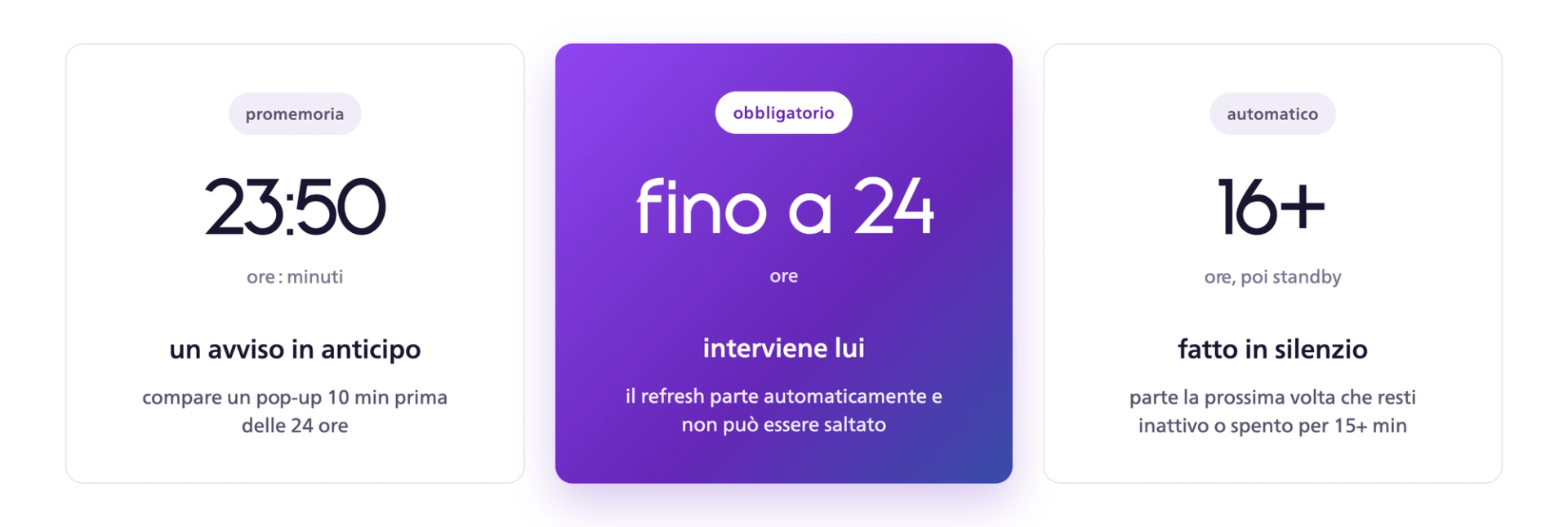
Sequenza di aggiornamento del pannello OLED: promemoria dopo 23 ore e 50 minuti, aggiornamento obbligatorio entro 24 ore e automatico in standby dopo almeno 16 ore.

*Per i valori esatti, consulta il documento con le istruzioni di manutenzione specifiche per il tuo modello.


Promemoria Pixel Refresh

Promemoria

Compare 10 minuti prima del raggiungimento di 24 ore di utilizzo cumulativo senza aver eseguito Pixel Refresh. Una notifica viene visualizzata al centro, sul lato destro del monitor. Se Pixel Refresh viene eseguito prima delle 24 ore, il conto alla rovescia riparte da zero.

Aggiornamento automatico

Si attiva dopo 24 ore di utilizzo cumulativo, oppure prima se il monitor raggiunge 16 ore di utilizzo cumulativo e poi rimane in standby o spento per più di 15 minuti. Pixel Refresh viene eseguito automaticamente quando si verifica una delle due condizioni. Se viene completato correttamente, il contatore di utilizzo cumulativo si azzera. Pixel Refresh non può essere eseguito se il monitor è completamente scollegato dall’alimentazione di rete (CA disattivata).


Avviare Pixel Refresh manualmente

Pixel Refresh viene eseguito automaticamente quando necessario e può avviarsi anche quando il monitor è in standby o spento. Puoi inoltre avviarlo manualmente dal menu OSD prima di una sessione prolungata.

  • Prima di una sessione lunga, puoi avviare Pixel Refresh manualmente dal menu OSD. Aiuta a proteggere il pannello QD OLED e a ridurre le interruzioni durante le sessioni di gioco più lunghe.
  • Apri il menu OSD e vai su Setup.
  • Accedi a QD OLED Panel Care.
  • Seleziona Pixel Refresh.
  • Spostati a destra e seleziona Proceed.
  • Premi OK per confermare.
  • Pixel Refresh richiede circa 15 minuti. Al termine, il tuo monitor QD OLED sarà di nuovo pronto all’uso.
Menu a schermo Philips Evnia con Cura del pannello OLED (OLED Panel Care) in Configurazione (Setup): Salvaschermo (Screen Saver), Spostamento dei pixel (Pixel Orbiting), Aggiornamento dei pixel (Pixel Refresh) e Avviso automatico (Auto Warning).

Cosa succede durante l'esecuzione di Pixel Refresh

Tre fasi dell'aggiornamento dei pixel OLED Philips Evnia: lo schermo entra in standby, il LED lampeggia durante i 15 minuti del processo e il monitor torna in standby.

Semplici accorgimenti per prenderti cura del pannello QD OLED.

  • Lascia che l’aggiornamento obbligatorio venga completato. Aiuta a preservare il pannello nel tempo ed è necessario per la copertura della garanzia.
  • Usa lo standby quando ti allontani. Pixel Refresh si avvia automaticamente quando il monitor è in standby da 15 minuti o è spento.
  • Lascia attive le funzioni di protezione. Screen Saver, Pixel Orbiting e altre funzioni di cura del pannello sono disponibili sulla maggior parte dei modelli: controlla il menu OSD del tuo modello per verificare quali sono attive.
  • Evita di lasciare immagini statiche sullo schermo per periodi prolungati. Menu in pausa, sfondi e widget sempre visibili sono la causa principale del burn-in QD OLED. Imposta un timer di standby se ti allontani spesso.
  • Evita la luce solare diretta e le temperature estreme. I pannelli OLED sono sensibili ai raggi UV e alle temperature estreme, che possono ridurne la luminosità e la durata.

La protezione è attiva mentre giochi.

Wireframe_background

Pixel Refresh si occupa dell'aggiornamento periodico. A seconda del modello, ulteriori funzioni di protezione passiva possono operare continuamente in background, agendo sulle cause più comuni del burn-in QD OLED.


Multi-Logo Protection

Multi-Logo Protection

I monitor Evnia sono progettati per prendersi cura dello schermo durante le sessioni prolungate. Multi-Logo Protection rileva i loghi statici e ne attenua delicatamente la luminosità per contribuire a ridurre il rischio di burn-in, anche quando più loghi rimangono sullo schermo contemporaneamente. Grazie al rilevamento automatico e a due livelli di attenuazione (10% o 20%), protegge le aree sensibili mantenendo il resto del display luminoso, nitido e confortevole per il gioco e la visione di tutti i giorni.
Boundary Dimmer e Taskbar Dimmer

Boundary Dimmer e Taskbar Dimmer

Boundary Dimmer riduce la luminosità nelle aree ad alto contrasto, come le bande nere dei film, i bordi laterali o le schermate divise: una funzione ideale per film, multitasking e uso quotidiano. Taskbar Dimmer rileva automaticamente le barre delle applicazioni statiche e ne attenua delicatamente la luminosità per aiutare a prevenire la ritenzione dell'immagine. Un modo semplice per proteggere il display e mantenere tutto ciò che ti serve visibile e confortevole sullo schermo.
Thermal Protection

Thermal Protection

Thermal Protection aiuta il monitor a mantenersi fresco durante le sessioni lunghe e intense. Controlla la temperatura del pannello e regola delicatamente la luminosità all'aumentare del calore, mantenendo prestazioni stabili e affidabilità nel tempo. Se la temperatura si avvicina a 60 °C o li supera, la luminosità viene ridotta automaticamente per proteggere il display. Nessuna impostazione da gestire. Nessuna interruzione. Solo protezione attiva in background mentre giochi.

Domande frequenti

Puoi ignorare i promemoria anticipati, ma Pixel Refresh verrà comunque eseguito automaticamente quando necessario. La soglia esatta di utilizzo dipende dal modello. Pixel Refresh fa parte del processo di cura QD OLED del monitor e aiuta a preservare il pannello nel tempo.


