Usporedite proizvode kako biste pronašli pravi za vas
Možete dodati do 4 proizvodaNastavite pregledavati
Možete dodati do 4 proizvoda

Vaš zaslon, spreman za svako igranje.

Wireframe_background

Kada se pokreće Pixel Refresh?

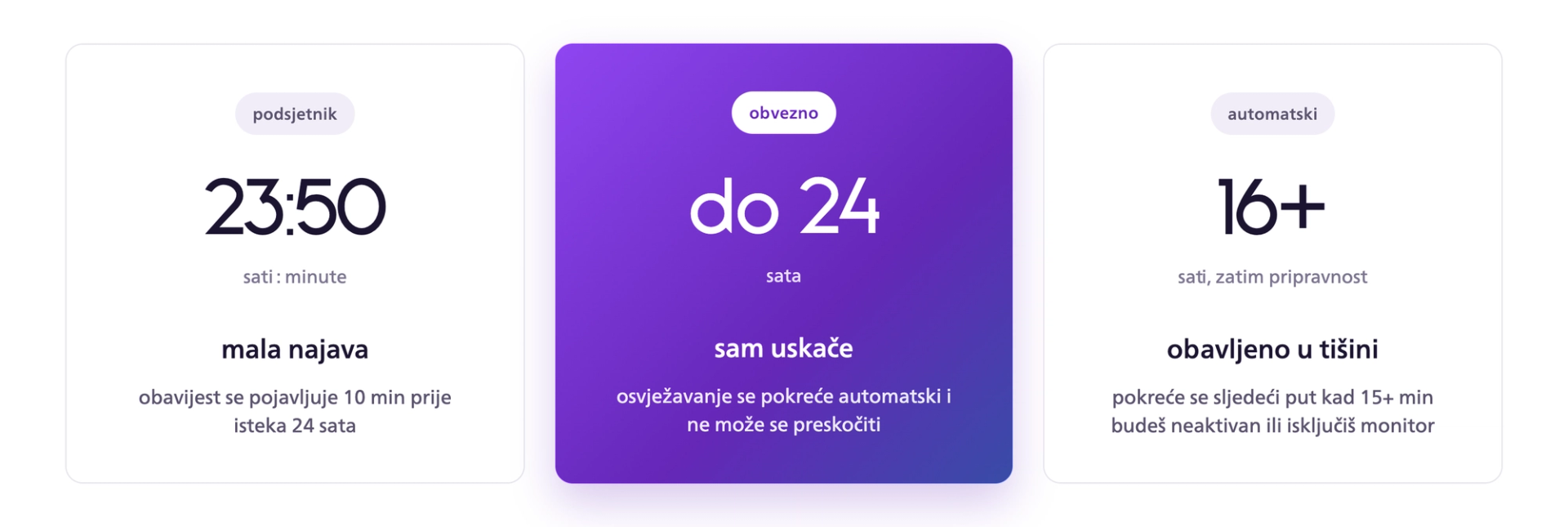
Vremenski prikaz osvježavanja OLED panela: podsjetnik nakon 23 sata i 50 minuta, obvezno osvježavanje najkasnije nakon 24 sata te automatsko osvježavanje u stanju pripravnosti nakon 16 ili više sati.

*Točne vrijednosti potražite u dokumentu s posebnim uputama za njegu svojeg modela.


Podsjetnici za Pixel Refresh

Podsjetnik

Prikazuje se 10 minuta prije nego što ukupno vrijeme upotrebe bez postupka Pixel Refresh dosegne 24 sata. Obavijest se pojavljuje u sredini desnog dijela zaslona. Ako se Pixel Refresh pokrene prije isteka 24 sata, odbrojavanje se vraća na početak.

Automatsko osvježavanje

Pokreće se nakon ukupno 24 sata upotrebe ili ranije ako monitor dosegne ukupno 16 sati upotrebe, a zatim ostane u stanju pripravnosti ili isključen dulje od 15 minuta. Pixel Refresh automatski se pokreće kad se ispuni bilo koji od tih uvjeta. Ako se uspješno dovrši, brojač ukupnog vremena upotrebe vraća se na nulu. Pixel Refresh ne može se pokrenuti dok je monitor potpuno odspojen iz električne mreže (AC off).


Ručno pokretanje funkcije Pixel Refresh

Pixel Refresh automatski se pokreće kada je potrebno, a može se pokrenuti i kada je monitor u stanju pripravnosti ili isključen. Prije duljeg igranja možete ga pokrenuti i ručno putem OSD izbornika.

  • Prije duljeg igranja možete ručno pokrenuti Pixel Refresh putem OSD izbornika. Pomaže zaštititi vašu QD OLED ploču i smanjiti broj prekida tijekom duljeg igranja.
  • Otvorite OSD izbornik i odaberite Setup.
  • Pronađite QD OLED Panel Care.
  • Odaberite Pixel Refresh.
  • Pomaknite se udesno i odaberite Proceed.
  • Pritisnite OK za potvrdu.
  • Pixel Refresh traje oko 15 minuta. Nakon dovršetka vaš QD OLED monitor ponovno je spreman za upotrebu.
Zaslonski izbornik Philips Evnia monitora: Održavanje OLED panela (OLED Panel Care) u odjeljku Postavljanje (Setup), uz Čuvar zaslona (Screen Saver), Pomicanje piksela (Pixel Orbiting), Osvježavanje piksela (Pixel Refresh) i Automatsko upozorenje (Auto Warning).

Što se događa tijekom postupka Pixel Refresh

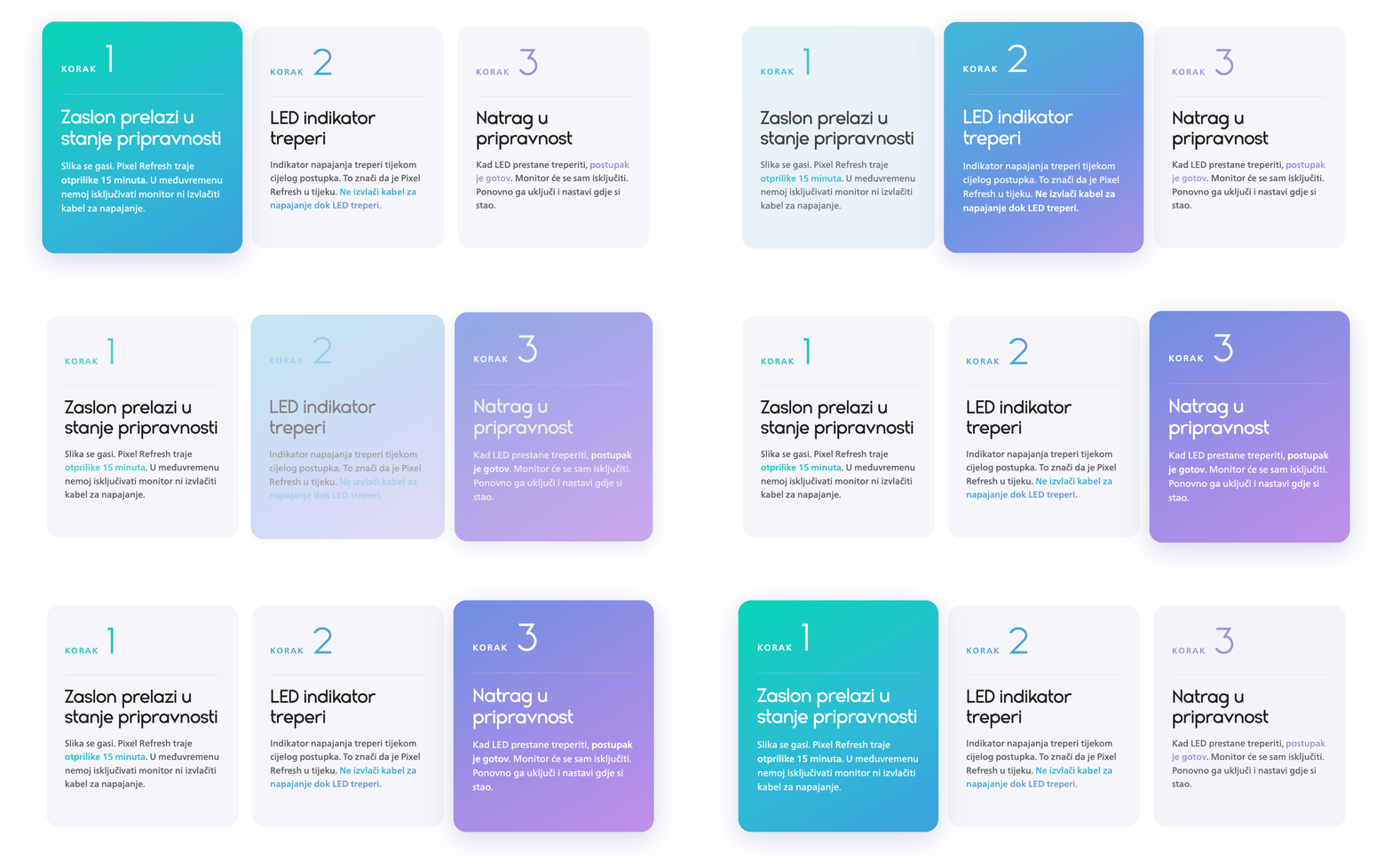
Tri koraka osvježavanja piksela na Philips Evnia OLED monitoru: zaslon prelazi u stanje pripravnosti, LED indikator treperi tijekom 15-minutnog postupka, a monitor se vraća u stanje pripravnosti.

Jednostavni načini njege QD OLED ploče.

  • Pričekajte da se obavezno osvježavanje dovrši. Pomaže dugoročno očuvati ploču i obavezno je za ostvarivanje jamstvenog pokrića.
  • Kad se udaljite, uključite stanje pripravnosti. Pixel Refresh automatski se pokreće kada je monitor 15 minuta u stanju pripravnosti ili je isključen.
  • Ostavite zaštitne funkcije uključene. Screen Saver (čuvar zaslona), Pixel Orbiting (pomicanje piksela) i druge funkcije njege ploče dostupne su na većini modela. U OSD izborniku svojeg modela provjerite koje su aktivne.
  • Nemojte dulje ostavljati statične slike na zaslonu. Izbornici pauziranih igara, pozadinske slike i stalno prikazani widgeti glavni su uzrok trajnog urezivanja slike na QD OLED zaslonu. Ako se redovito udaljavate od monitora, postavite mjerač vremena za stanje pripravnosti.
  • Izbjegavajte izravno sunčevo svjetlo i ekstremne temperature. OLED ploče osjetljive su na UV zračenje i ekstremne temperature, što može smanjiti svjetlinu i skratiti vijek trajanja.

Zaštita koja radi dok igrate.

Wireframe_background

Pixel Refresh brine se za redovito osvježavanje ploče. Ovisno o modelu, dodatne pasivne zaštitne funkcije mogu neprekidno raditi u pozadini i djelovati na najčešće uzroke trajnog urezivanja slike na QD OLED zaslonu.


Multi-Logo Protection

Multi-Logo Protection

Monitori Evnia osmišljeni su tako da brinu o zaslonu tijekom dugog igranja. Funkcija Multi-Logo Protection prepoznaje statične logotipe i blago ih zatamnjuje kako bi smanjila rizik od trajnog urezivanja slike, čak i kada je na zaslonu istovremeno više logotipa. Automatskim prepoznavanjem i dvjema razinama zatamnjenja (10 % ili 20 %) štiti osjetljiva područja, dok ostatak zaslona ostaje svijetao, jasan i ugodan za svakodnevno igranje i gledanje sadržaja.
Boundary Dimmer i Taskbar Dimmer

Boundary Dimmer i Taskbar Dimmer

Funkcija Boundary Dimmer smanjuje svjetlinu na područjima visokog kontrasta, poput crnih traka iznad i ispod slike, bočnih rubova ili podijeljenog zaslona, pa je idealna za filmove, višezadaćnost i svakodnevnu upotrebu. Taskbar Dimmer automatski prepoznaje statične programske trake i blago ih zatamnjuje kako bi pomogao spriječiti zadržavanje slike. To je jednostavan način zaštite zaslona uz koji sve što vam je potrebno ostaje vidljivo i ugodno za gledanje.
Thermal Protection

Thermal Protection

Funkcija Thermal Protection pomaže održavati monitor hladnim tijekom dugog i intenzivnog igranja. Prati temperaturu ploče i lagano prilagođava svjetlinu kako temperatura raste, čime održava stabilne performanse i dugoročnu pouzdanost. Ako se temperatura približi 60 °C ili prijeđe tu vrijednost, svjetlina se automatski smanjuje radi zaštite zaslona. Bez prilagođavanja postavki. Bez prekida. Zaštita jednostavno radi u pozadini dok vi igrate.

Česta pitanja

Rane podsjetnike možete zatvoriti, ali Pixel Refresh svejedno će se automatski pokrenuti kada je potrebno. Točan prag vremena upotrebe ovisi o vašem modelu. Pixel Refresh dio je postupka njege QD OLED monitora i pomaže dugoročno očuvati ploču.