




Συγκρίνετε προϊόντα για να βρείτε το κατάλληλο
Μπορείτε να προσθέσετε έως 4 προϊόνταΣυνέχεια περιήγησης
Μπορείτε να προσθέσετε έως 4 προϊόντα

Η οθόνη σας, έτοιμη για κάθε παιχνίδι.

Wireframe_background

Πότε εκτελείται το Pixel Refresh;

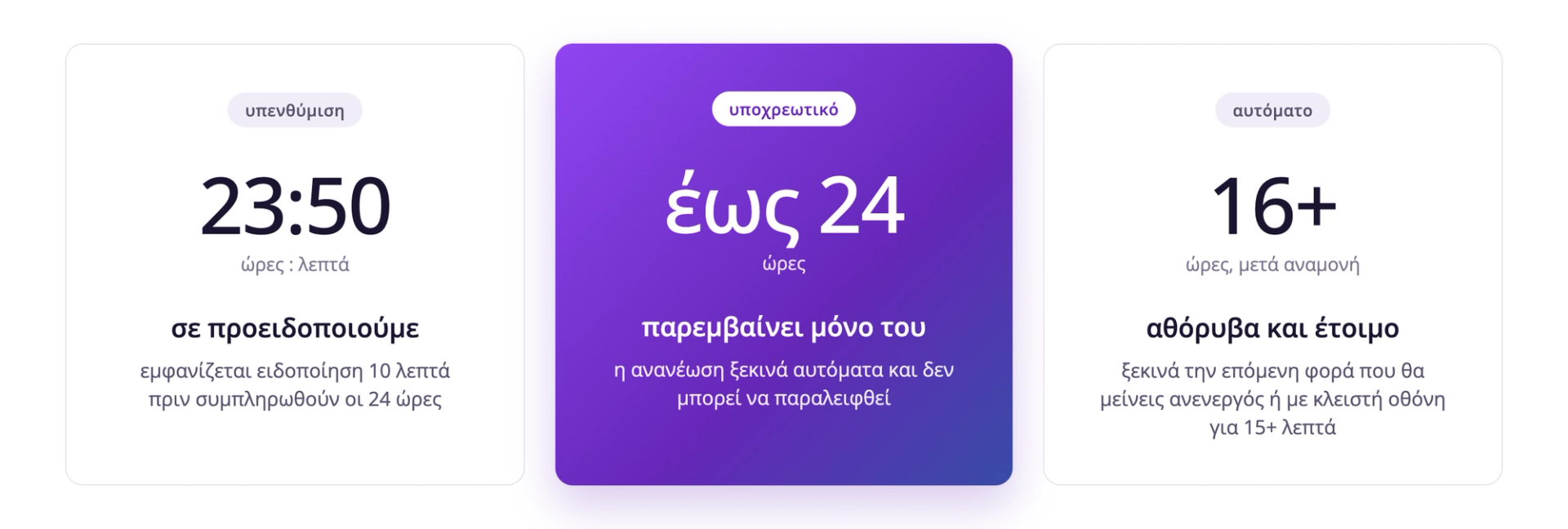
Χρονοδιάγραμμα ανανέωσης πάνελ OLED: υπενθύμιση στις 23 ώρες και 50 λεπτά χρήσης, υποχρεωτική ανανέωση έως τις 24 ώρες και αυτόματη σε αναμονή μετά από 16 ώρες ή περισσότερο.

*Για τις ακριβείς τιμές, συμβουλευτείτε το έγγραφο Special Care του μοντέλου σας.


Υπενθυμίσεις Pixel Refresh

Υπενθύμιση

Εμφανίζεται 10 λεπτά πριν συμπληρωθούν 24 ώρες συνολικής χρήσης χωρίς Pixel Refresh. Μια ειδοποίηση εμφανίζεται στο μέσο της δεξιάς πλευράς της οθόνης. Αν εκτελεστεί το Pixel Refresh πριν από τη συμπλήρωση 24 ωρών, η αντίστροφη μέτρηση ξεκινά από την αρχή.

Αυτόματη ανανέωση

Ενεργοποιείται στις 24 ώρες συνολικής χρήσης ή νωρίτερα, αν η οθόνη συμπληρώσει 16 ώρες συνολικής χρήσης και στη συνέχεια παραμείνει σε αναμονή ή απενεργοποιημένη για περισσότερα από 15 λεπτά. Το Pixel Refresh εκτελείται αυτόματα μόλις εκπληρωθεί μία από τις δύο προϋποθέσεις. Αν ολοκληρωθεί με επιτυχία, ο μετρητής συνολικής χρήσης μηδενίζεται. Το Pixel Refresh δεν μπορεί να εκτελεστεί όταν η οθόνη έχει αποσυνδεθεί πλήρως από την παροχή ρεύματος (AC off).


Ξεκινήστε το Pixel Refresh χειροκίνητα

Το Pixel Refresh εκτελείται αυτόματα όταν χρειάζεται και μπορεί επίσης να ξεκινήσει όταν η οθόνη βρίσκεται σε αναμονή ή είναι απενεργοποιημένη. Μπορείτε επίσης να το ξεκινήσετε χειροκίνητα από το μενού OSD πριν από ένα παρατεταμένο παιχνίδι.

  • Πριν από ένα μεγαλύτερης διάρκειας παιχνίδι, μπορείτε να ξεκινήσετε το Pixel Refresh χειροκίνητα από το μενού OSD. Βοηθά στην προστασία του πάνελ QD OLED και στη μείωση των διακοπών όταν παίζετε για πολλή ώρα.
  • Ανοίξτε το μενού OSD και μεταβείτε στο Setup.
  • Μεταβείτε στο QD OLED Panel Care.
  • Επιλέξτε Pixel Refresh.
  • Μετακινηθείτε δεξιά και επιλέξτε Proceed.
  • Πατήστε OK για επιβεβαίωση.
  • Το Pixel Refresh διαρκεί περίπου 15 λεπτά. Μόλις ολοκληρωθεί, η οθόνη QD OLED είναι ξανά έτοιμη για χρήση.
Μενού οθόνης Philips Evnia με Φροντίδα πάνελ OLED (OLED Panel Care) στη Ρύθμιση (Setup): Προφύλαξη οθόνης (Screen Saver), Μετατόπιση pixel (Pixel Orbiting), Ανανέωση pixel (Pixel Refresh) και Αυτόματη προειδοποίηση (Auto Warning).

Τι συμβαίνει κατά την εκτέλεση του Pixel Refresh

Τρία βήματα ανανέωσης pixel OLED της Philips Evnia: η οθόνη μπαίνει σε αναμονή, η λυχνία LED αναβοσβήνει για τα 15 λεπτά της διαδικασίας και η οθόνη επιστρέφει σε αναμονή.

Απλοί τρόποι φροντίδας του πάνελ QD OLED.

  • Αφήστε την υποχρεωτική ανανέωση να ολοκληρωθεί. Συμβάλλει στη διατήρηση της καλής κατάστασης του πάνελ μακροπρόθεσμα και είναι υποχρεωτική για την κάλυψη της εγγύησης.
  • Χρησιμοποιείτε την αναμονή όταν απομακρύνεστε. Το Pixel Refresh ξεκινά αυτόματα όταν η οθόνη παραμένει σε αναμονή για 15 λεπτά ή είναι απενεργοποιημένη.
  • Διατηρείτε ενεργές τις λειτουργίες προστασίας. Οι λειτουργίες Screen Saver, Pixel Orbiting και άλλες λειτουργίες φροντίδας του πάνελ διατίθενται στα περισσότερα μοντέλα — ελέγξτε στο μενού OSD του μοντέλου σας ποιες είναι ενεργές.
  • Αποφεύγετε να αφήνετε στατικές εικόνες στην οθόνη για μεγάλα χρονικά διαστήματα. Τα μενού σε παύση, οι ταπετσαρίες και τα μόνιμα ενεργά widget είναι οι κυριότερες αιτίες μόνιμου αποτυπώματος εικόνας σε QD OLED. Ρυθμίστε έναν χρονοδιακόπτη αναμονής αν απομακρύνεστε συχνά.
  • Αποφεύγετε το άμεσο ηλιακό φως και τις ακραίες θερμοκρασίες. Τα πάνελ OLED είναι ευαίσθητα στην υπεριώδη ακτινοβολία και στις ακραίες θερμοκρασίες, που μπορούν να μειώσουν τη φωτεινότητα και τη διάρκεια ζωής τους.

Προστασία που λειτουργεί όσο εσείς παίζετε.

Wireframe_background

Το Pixel Refresh αναλαμβάνει την περιοδική ανανέωση. Ανάλογα με το μοντέλο σας, πρόσθετες λειτουργίες παθητικής προστασίας ενδέχεται να λειτουργούν συνεχώς στο παρασκήνιο, αντιμετωπίζοντας τις πιο συνηθισμένες αιτίες μόνιμου αποτυπώματος εικόνας σε QD OLED.


Multi-Logo Protection

Multi-Logo Protection

Οι οθόνες Evnia έχουν σχεδιαστεί για να φροντίζουν την οθόνη σας κατά τη διάρκεια πολύωρων παιχνιδιών. Το Multi-Logo Protection ανιχνεύει τα στατικά λογότυπα και μειώνει διακριτικά τη φωτεινότητά τους, συμβάλλοντας στον περιορισμό του κινδύνου μόνιμου αποτυπώματος εικόνας, ακόμη και όταν πολλά λογότυπα παραμένουν ταυτόχρονα στην οθόνη. Με αυτόματη ανίχνευση και δύο επίπεδα μείωσης φωτεινότητας (10% ή 20%), προστατεύει τις ευαίσθητες περιοχές, διατηρώντας την υπόλοιπη εικόνα φωτεινή, καθαρή και ξεκούραστη για καθημερινό παιχνίδι και θέαση.
Boundary Dimmer και Taskbar Dimmer

Boundary Dimmer και Taskbar Dimmer

Το Boundary Dimmer μειώνει τη φωτεινότητα σε περιοχές υψηλής αντίθεσης, όπως οι μαύρες μπάρες πάνω και κάτω από την εικόνα, τα πλαϊνά περιθώρια ή οι διαιρεμένες οθόνες, καθιστώντας το ιδανικό για ταινίες, παράλληλη εργασία και καθημερινή χρήση. Το Taskbar Dimmer ανιχνεύει αυτόματα τις στατικές γραμμές εργασιών και μειώνει διακριτικά τη φωτεινότητά τους, συμβάλλοντας στην αποτροπή προσωρινού αποτυπώματος εικόνας. Είναι ένας απλός τρόπος προστασίας της οθόνης, ώστε όλα όσα χρειάζεστε να παραμένουν ορατά και ξεκούραστα στην προβολή.
Thermal Protection

Thermal Protection

Το Thermal Protection βοηθά την οθόνη σας να παραμένει δροσερή κατά τη διάρκεια πολύωρων, έντονων παιχνιδιών. Παρακολουθεί τη θερμοκρασία του πάνελ και προσαρμόζει ομαλά τη φωτεινότητα όσο αυξάνεται η θερμοκρασία, διατηρώντας σταθερή απόδοση και μακροχρόνια αξιοπιστία. Αν η θερμοκρασία πλησιάσει ή ξεπεράσει τους 60°C, η φωτεινότητα μειώνεται αυτόματα για την προστασία της οθόνης. Χωρίς ρυθμίσεις που χρειάζονται διαχείριση. Χωρίς διακοπές. Μόνο προστασία που λειτουργεί στο παρασκήνιο όσο εσείς παίζετε.

Συχνές ερωτήσεις

Μπορείτε να κλείσετε τις αρχικές υπενθυμίσεις, αλλά το Pixel Refresh εξακολουθεί να εκτελείται αυτόματα όταν χρειάζεται. Το ακριβές όριο χρήσης εξαρτάται από το μοντέλο σας. Το Pixel Refresh αποτελεί μέρος της διαδικασίας φροντίδας QD OLED της οθόνης και συμβάλλει στη διατήρηση της καλής κατάστασης του πάνελ μακροπρόθεσμα.


