Vertaa tuotteita löytääksesi sopivan
Voit lisätä enintään 4 tuotettaJatka selaamista
Voit lisätä enintään 4 tuotetta

Näyttösi on valmiina jokaiseen pelihetkeen.

Wireframe_background

Milloin Pixel Refresh käynnistyy?

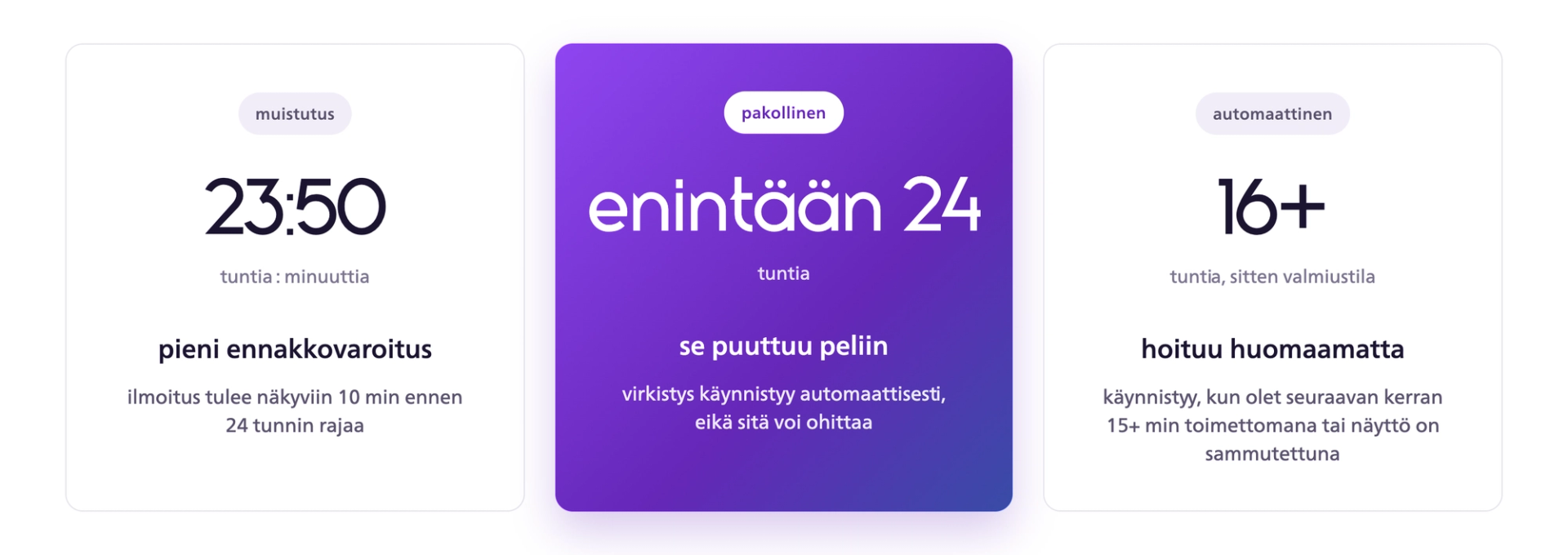
OLED-paneelin virkistyksen aikajana: muistutus 23 tunnin ja 50 minuutin kohdalla, pakollinen virkistys viimeistään 24 tunnin jälkeen ja automaattinen virkistys valmiustilassa vähintään 16 tunnin jälkeen.

*Tarkista tarkat arvot oman mallisi Special Care -ohjeesta.


Pixel Refresh -muistutukset

Muistutus

Näkyy 10 minuuttia ennen kuin yhteenlaskettu käyttöaika ilman Pixel Refresh -toimintoa saavuttaa 24 tuntia. Ilmoitus näkyy näytön oikean reunan keskivaiheilla. Jos Pixel Refresh suoritetaan ennen 24 tunnin täyttymistä, ajastin nollautuu.

Automaattinen virkistys

Käynnistyy 24 tunnin yhteenlasketun käytön jälkeen tai aiemmin, jos näyttöä on käytetty yhteensä 16 tuntia ja se on tämän jälkeen valmiustilassa tai sammutettuna yli 15 minuuttia. Pixel Refresh suoritetaan automaattisesti, kun jompikumpi ehdoista täyttyy. Jos prosessi valmistuu onnistuneesti, yhteenlasketun käyttöajan laskuri nollautuu. Pixel Refresh ei voi toimia, kun näytön verkkovirta on kokonaan katkaistu pistorasiasta (AC off).


Käynnistä Pixel Refresh manuaalisesti

Pixel Refresh suoritetaan automaattisesti tarvittaessa, ja se voi käynnistyä myös näytön ollessa valmiustilassa tai sammutettuna. Voit käynnistää toiminnon myös manuaalisesti OSD-valikosta ennen pidempää pelikertaa.

  • Ennen pidempää pelikertaa voit käynnistää Pixel Refresh -toiminnon manuaalisesti OSD-valikosta. Se auttaa suojaamaan QD OLED -paneelia ja vähentämään keskeytyksiä pidempien pelikertojen aikana.
  • Avaa OSD-valikko ja siirry kohtaan Setup.
  • Siirry kohtaan QD OLED Panel Care.
  • Valitse Pixel Refresh.
  • Siirry oikealle ja valitse Proceed.
  • Vahvista painamalla OK.
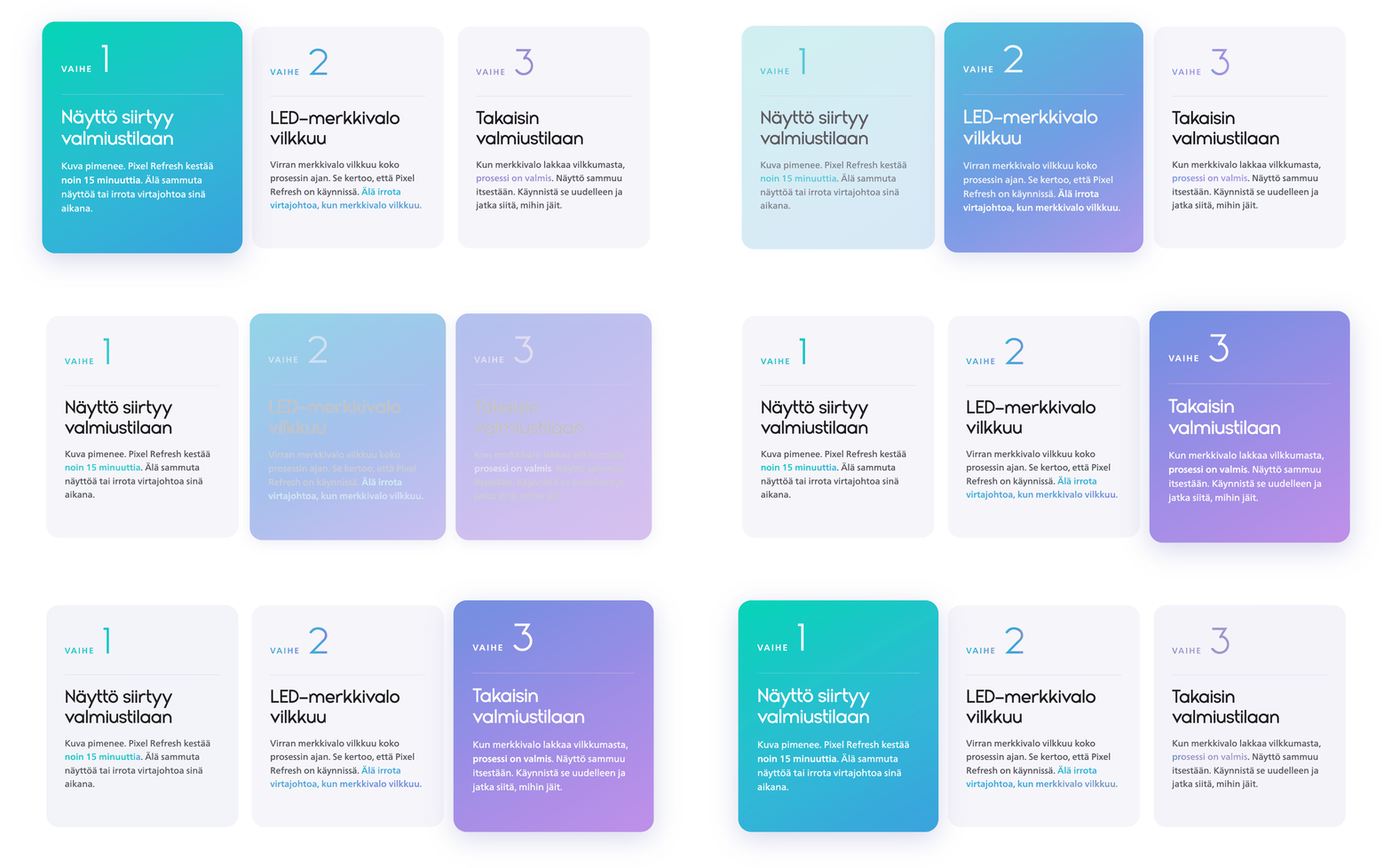
  • Pixel Refresh kestää noin 15 minuuttia. Kun prosessi on valmis, QD OLED -näyttösi on jälleen käyttövalmis.
Philips Evnia -näytön kuvaruutuvalikossa OLED-paneelin hoito (OLED Panel Care) on asetusten (Setup) alla. Valintoina ovat näytönsäästäjä (Screen Saver), pikselinsiirto (Pixel Orbiting), pikselien virkistys (Pixel Refresh) ja automaattinen varoitus (Auto Warning).

Mitä Pixel Refresh -toiminnon aikana tapahtuu?

Philips Evnia OLED -näytön pikselien virkistyksen kolme vaihetta: näyttö siirtyy valmiustilaan, LED-merkkivalo vilkkuu 15 minuutin ajan virkistyksen aikana ja näyttö palaa valmiustilaan.

Helppoja tapoja huolehtia QD OLED -paneelistasi.

  • Anna pakollisen virkistyksen valmistua. Se auttaa pitämään paneelin hyvässä kunnossa pitkällä aikavälillä ja on takuusuojan edellytys.
  • Käytä valmiustilaa, kun poistut näytön äärestä. Pixel Refresh käynnistyy automaattisesti, kun näyttö on ollut valmiustilassa 15 minuuttia tai se on sammutettu.
  • Pidä suojaustoiminnot käytössä. Screen Saver, Pixel Orbiting ja muita paneelin huoltotoimintoja on useimmissa malleissa. Tarkista oman mallisi OSD-valikosta, mitkä toiminnot ovat käytössä.
  • Älä jätä staattisia kuvia näytölle pitkäksi aikaa. Pysäytetyt valikot, taustakuvat ja jatkuvasti näkyvät pienoisohjelmat ovat yleisimmät syyt kuvan kiinnipalamiseen QD OLED -näytöissä. Aseta valmiustila-ajastin, jos poistut näytön äärestä säännöllisesti.
  • Vältä suoraa auringonvaloa ja äärimmäisiä lämpötiloja. OLED-paneelit ovat herkkiä UV-säteilylle ja äärimmäisille lämpötiloille, jotka voivat heikentää kirkkautta ja lyhentää käyttöikää.

Suojausta pelaamisen aikana.

Wireframe_background

Pixel Refresh huolehtii säännöllisestä nollauksesta. Mallista riippuen muut passiiviset suojaustoiminnot voivat toimia jatkuvasti taustalla ja ehkäistä QD OLED -näyttöjen yleisimpiä kuvan kiinnipalamisen syitä.


Multi-Logo Protection

Multi-Logo Protection

Evnia-näytöt on suunniteltu huolehtimaan näytöstä pitkien pelikertojen aikana. Multi-Logo Protection tunnistaa staattiset logot ja himmentää niitä hienovaraisesti vähentääkseen kuvan kiinnipalamisen riskiä, vaikka näytöllä näkyisi useita logoja samanaikaisesti. Automaattinen tunnistus ja kaksi himmennystasoa (10 % tai 20 %) suojaavat herkkiä alueita ja pitävät muun näytön kirkkaana, selkeänä ja miellyttävänä päivittäisessä pelaamisessa ja katselussa.
Boundary Dimmer ja Taskbar Dimmer

Boundary Dimmer ja Taskbar Dimmer

Boundary Dimmer vähentää kirkkautta voimakkaan kontrastin alueilla, kuten kuvan ylä- ja alareunan mustissa palkeissa, sivureunoissa tai jaetuissa näyttönäkymissä. Siksi se sopii erinomaisesti elokuvien katseluun, moniajoon ja päivittäiseen käyttöön. Taskbar Dimmer tunnistaa staattiset tehtäväpalkit automaattisesti ja himmentää niitä hienovaraisesti auttaakseen ehkäisemään haamukuvia. Se on helppo tapa suojata näyttöä ja pitää samalla kaikki tarvitsemasi näkyvissä ja miellyttävänä katsella.
Thermal Protection

Thermal Protection

Thermal Protection auttaa pitämään näytön viileänä pitkien ja intensiivisten pelikertojen aikana. Se seuraa paneelin lämpötilaa ja säätää kirkkautta hienovaraisesti lämpötilan noustessa, mikä ylläpitää vakaata suorituskykyä ja pitkäaikaista toimintavarmuutta. Jos lämpötila lähestyy 60 °C:ta tai ylittää sen, kirkkautta vähennetään automaattisesti näytön suojaamiseksi. Ei säädettäviä asetuksia. Ei keskeytyksiä. Vain taustalla toimivaa suojausta pelaamisen aikana.

Usein kysytyt kysymykset

Ennakkomuistutukset voi sulkea, mutta Pixel Refresh suoritetaan silti automaattisesti tarvittaessa. Tarkka käyttöaikaraja riippuu mallistasi. Pixel Refresh on osa näytön QD OLED -huoltoa ja auttaa pitämään paneelin hyvässä kunnossa pitkällä aikavälillä.