




Compare productos para encontrar el más adecuado
Puede añadir hasta 4 productosContinuar navegando
Puede añadir hasta 4 productos

Tu pantalla, lista para cada partida.

Wireframe_background

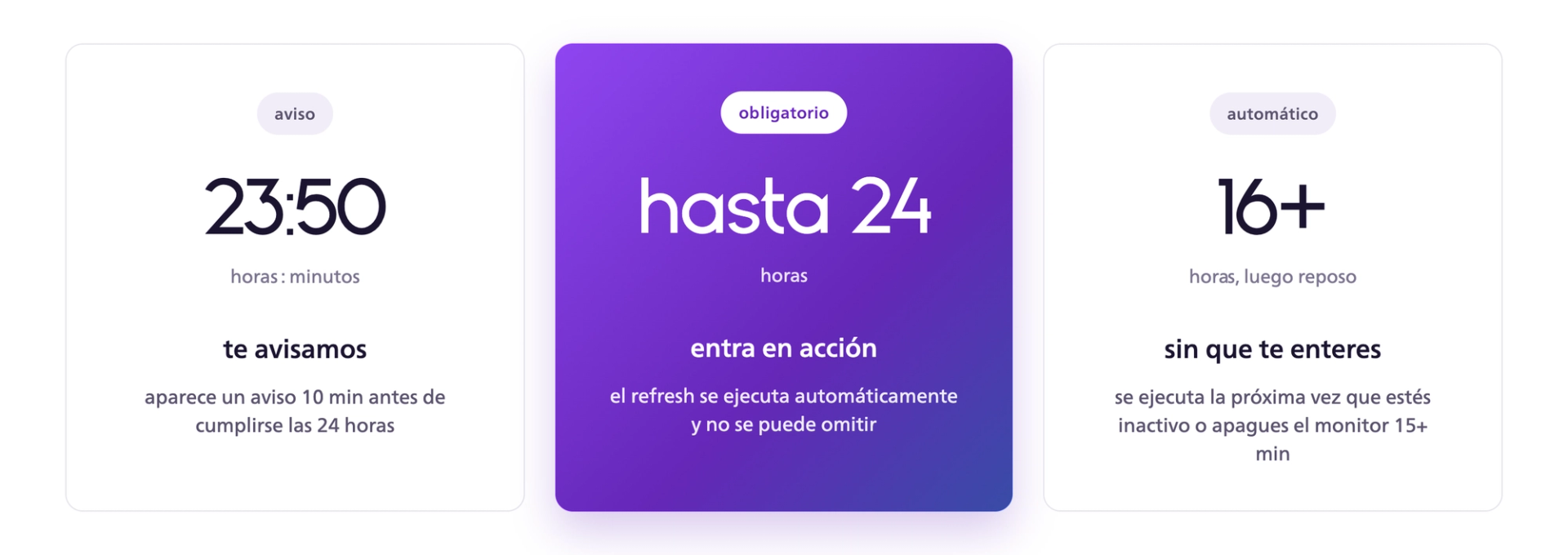
¿Cuándo se ejecuta Pixel Refresh?

Cronología de actualización del panel OLED: aviso a las 23 h y 50 min de uso, actualización obligatoria como máximo a las 24 h y automática en espera tras 16 h o más.

*Consulta las cifras exactas en el documento de cuidados especiales de tu modelo.


Recordatorios de Pixel Refresh

Recordatorio

Aparece 10 minutos antes de alcanzar las 24 horas de uso acumulado sin ejecutar Pixel Refresh. Se muestra una notificación en la zona central derecha del monitor. Si se ejecuta Pixel Refresh antes de las 24 horas, la cuenta atrás se reinicia.

Actualización automática

Se activa al alcanzar las 24 horas de uso acumulado, o antes si el monitor llega a las 16 horas de uso acumulado y después permanece en modo de espera o apagado durante más de 15 minutos. Pixel Refresh se ejecuta automáticamente cuando se cumple cualquiera de estas condiciones. Si finaliza correctamente, el contador de uso acumulado se reinicia. Pixel Refresh no puede ejecutarse si el monitor está completamente desconectado de la alimentación eléctrica (CA).


Iniciar Pixel Refresh manualmente

Pixel Refresh se ejecuta automáticamente cuando es necesario y también puede iniciarse cuando el monitor está en modo de espera o apagado. También puedes iniciarlo manualmente desde el menú OSD antes de una sesión prolongada.

  • Antes de una sesión larga, puedes iniciar Pixel Refresh manualmente desde el menú OSD. Ayuda a proteger tu panel QD OLED y a reducir las interrupciones durante las partidas más largas.
  • Abre el menú OSD y accede a Setup.
  • Ve a QD OLED Panel Care.
  • Selecciona Pixel Refresh.
  • Desplázate a la derecha y selecciona Proceed.
  • Pulsa OK para confirmar.
  • Pixel Refresh tarda unos 15 minutos. Cuando termine, tu monitor QD OLED volverá a estar listo para usar.
Menú en pantalla de Philips Evnia con Cuidado del panel OLED (OLED Panel Care) en Configuración (Setup): Protector de pantalla (Screen Saver), Desplazamiento de píxeles (Pixel Orbiting), Actualización de píxeles (Pixel Refresh) y Aviso automático (Auto Warning).

Qué ocurre mientras se ejecuta Pixel Refresh

Tres pasos de la actualización de píxeles OLED de Philips Evnia: la pantalla entra en espera, el LED parpadea durante 15 minutos y el monitor vuelve al modo de espera.

Formas sencillas de cuidar tu panel QD OLED.

  • Deja que finalice la actualización obligatoria. Ayuda a mantener el panel en buen estado a largo plazo y es obligatoria para conservar la cobertura de la garantía.
  • Utiliza el modo de espera cuando te ausentes. Pixel Refresh se inicia automáticamente cuando el monitor lleva 15 minutos en modo de espera o está apagado.
  • Mantén activadas las funciones de protección. Screen Saver, Pixel Orbiting y otras funciones de cuidado del panel están disponibles en la mayoría de los modelos. Consulta el menú OSD de tu modelo para comprobar cuáles están activas.
  • Evita dejar imágenes estáticas en pantalla durante periodos prolongados. Los menús en pausa, los fondos de pantalla y los widgets siempre visibles son la principal causa del quemado de QD OLED. Configura un temporizador de espera si te ausentas con frecuencia.
  • Evita la luz solar directa y las temperaturas extremas. Los paneles OLED son sensibles a la exposición a los rayos UV y a las temperaturas extremas, que pueden reducir el brillo y la vida útil.

Protección que actúa mientras juegas.

Wireframe_background

Pixel Refresh se encarga de la actualización periódica. Según el modelo, otras funciones de protección pasiva pueden actuar continuamente en segundo plano para combatir las causas más habituales del quemado de QD OLED.


Multi-Logo Protection

Multi-Logo Protection

Los monitores Evnia están diseñados para cuidar tu pantalla durante las sesiones largas. Multi-Logo Protection detecta los logotipos estáticos y reduce suavemente su brillo para ayudar a disminuir el riesgo de quemado, incluso cuando hay varios logotipos en pantalla a la vez. Con detección automática y dos niveles de atenuación (10 % o 20 %), protege las zonas sensibles y mantiene el resto de la pantalla luminosa, nítida y cómoda para jugar y ver contenido a diario.
Boundary Dimmer y Taskbar Dimmer

Boundary Dimmer y Taskbar Dimmer

Boundary Dimmer reduce el brillo en zonas de alto contraste, como las franjas negras de las películas, los bordes laterales o las pantallas divididas, por lo que es ideal para ver películas, realizar varias tareas y el uso diario. Taskbar Dimmer detecta automáticamente las barras de tareas estáticas y reduce suavemente su brillo para ayudar a evitar la retención de imagen. Una forma sencilla de proteger tu pantalla manteniendo todo lo que necesitas visible y cómodo de ver.
Thermal Protection

Thermal Protection

Thermal Protection ayuda a mantener tu monitor a una temperatura adecuada durante las sesiones largas e intensas. Supervisa la temperatura del panel y ajusta suavemente el brillo a medida que aumenta el calor, manteniendo un rendimiento estable y la fiabilidad a largo plazo. Si la temperatura se acerca a los 60 °C o los supera, el brillo se reduce automáticamente para proteger la pantalla. Sin ajustes que gestionar. Sin interrupciones. Solo protección en segundo plano mientras juegas.

Preguntas frecuentes

Puedes descartar los recordatorios previos, pero Pixel Refresh seguirá ejecutándose automáticamente cuando sea necesario. El límite exacto de uso depende de tu modelo. Pixel Refresh forma parte del proceso de cuidado QD OLED del monitor y ayuda a mantener el panel en buen estado a largo plazo.


