Võrdle tooteid, et leida sobiv
Saate lisada kuni 4 toodetJätka sirvimist
Saate lisada kuni 4 toodet

Sinu ekraan on igaks mänguseansiks valmis.

Wireframe_background

Millal Pixel Refresh käivitub?

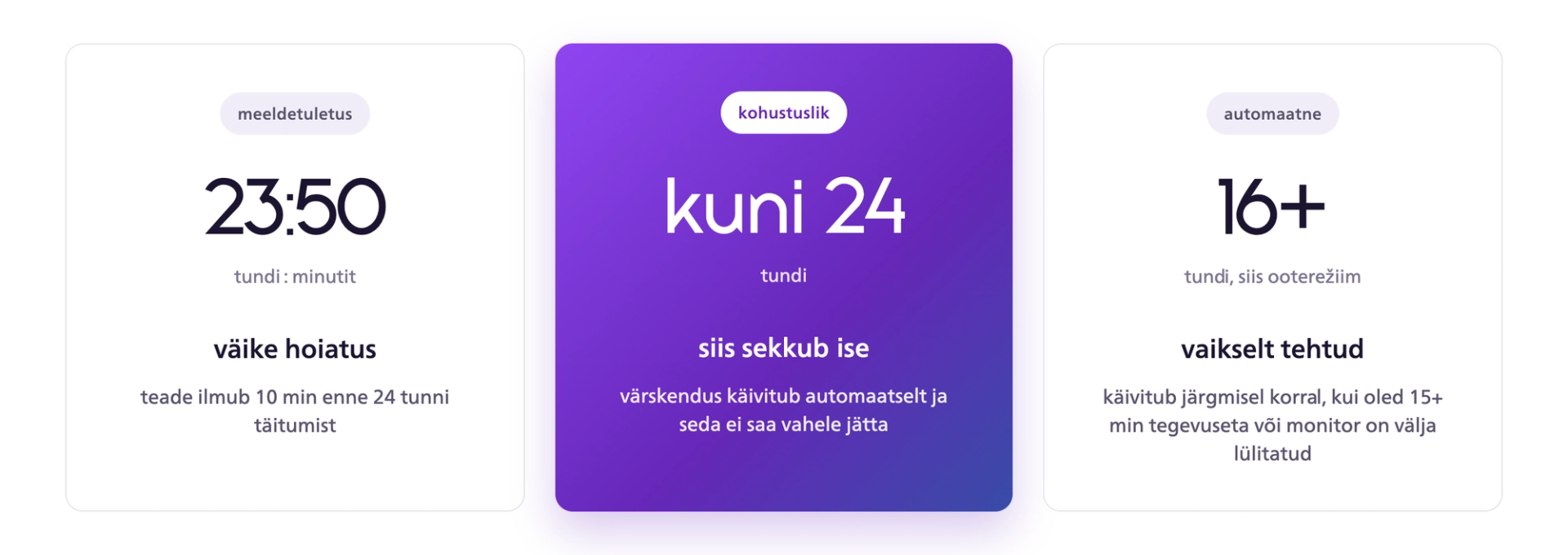
OLED-paneeli värskendamise ajajoon: meeldetuletus 23 tunni ja 50 minuti järel, kohustuslik värskendamine hiljemalt 24 tunni järel ning automaatne värskendamine ooterežiimis vähemalt 16 tunni järel.

*Täpsed näitajad leiad oma mudeli erihoolduse dokumendist.


Pixel Refreshi meeldetuletused

Meeldetuletus

Ilmub 10 minutit enne seda, kui kogu kasutusaeg ilma Pixel Refreshita jõuab 24 tunnini. Teavitus kuvatakse monitori parema serva keskosas. Kui Pixel Refresh käivitub enne 24 tunni täitumist, algab aja arvestus uuesti.

Automaatne värskendamine

Käivitub 24-tunnise kogukasutusaja järel või varem, kui monitori on kasutatud kokku 16 tundi ning seejärel on see üle 15 minuti ooterežiimis või välja lülitatud. Pixel Refresh käivitub automaatselt, kui üks neist tingimustest on täidetud. Kui protsess lõpeb edukalt, lähtestatakse kogukasutusaja loendur. Pixel Refresh ei saa töötada, kui monitori voolutoide on täielikult katkestatud (vahelduvvoolutoide välja lülitatud).


Pixel Refreshi käsitsi käivitamine

Pixel Refresh käivitub vajaduse korral automaatselt ning võib käivituda ka ooterežiimis või siis, kui monitor on välja lülitatud. Enne pikemat mänguseanssi saad selle ka OSD menüüst käsitsi käivitada.

  • Enne pikemat mänguseanssi saad Pixel Refreshi OSD menüüst käsitsi käivitada. See aitab kaitsta QD OLED paneeli ja vähendada katkestusi pikemate mänguseansside ajal.
  • Ava OSD menüü ja vali Setup.
  • Liigu valikule QD OLED Panel Care.
  • Vali Pixel Refresh.
  • Liigu paremale ja vali Proceed.
  • Kinnitamiseks vajuta OK.
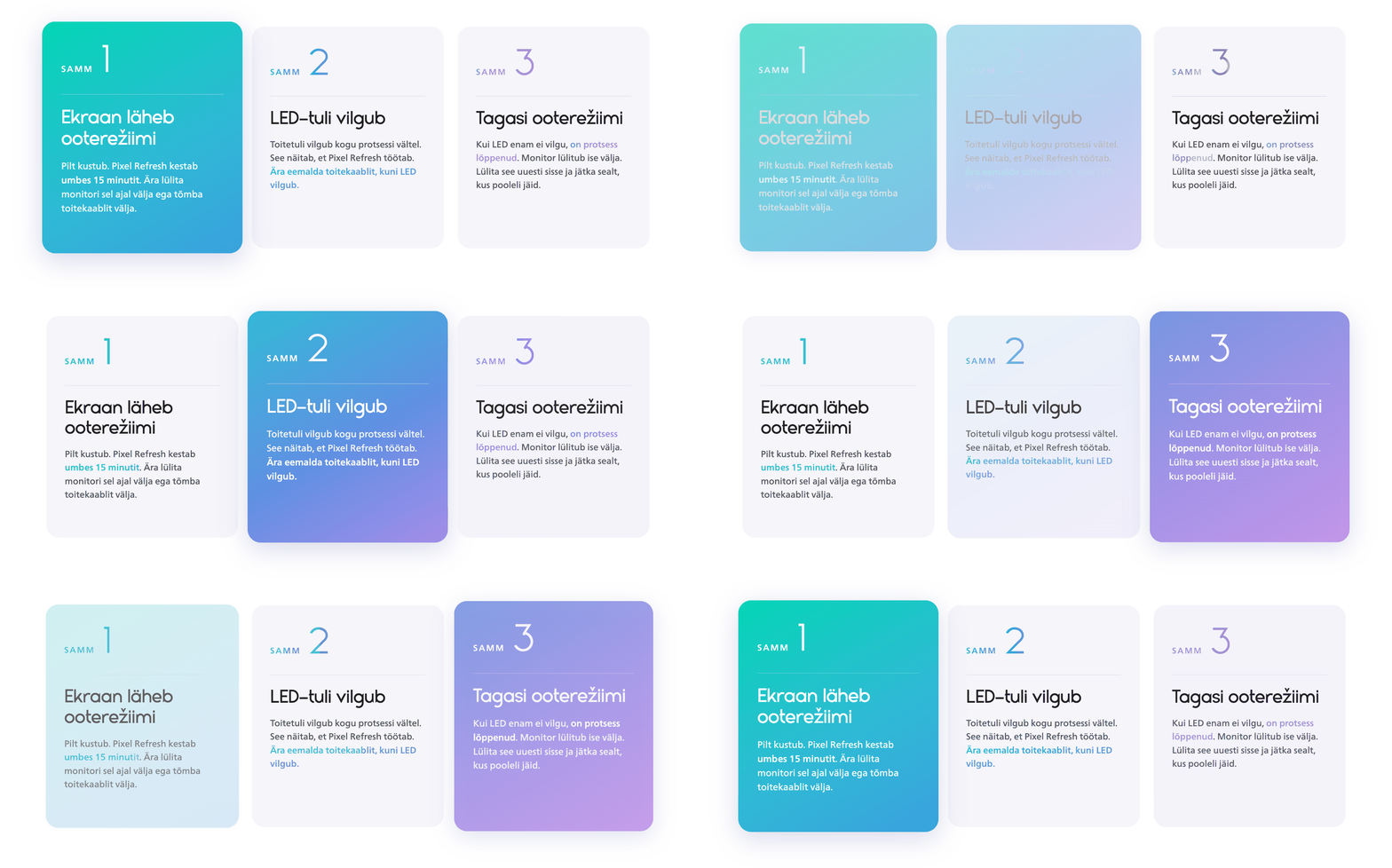
  • Pixel Refresh kestab umbes 15 minutit. Kui protsess on lõppenud, on QD OLED monitor taas kasutusvalmis.
Philips Evnia monitori ekraanimenüüs on seadistuse (Setup) all OLED-paneeli hooldus (OLED Panel Care), kus on ekraanisäästja (Screen Saver), pikslinihke (Pixel Orbiting), pikslite värskendamise (Pixel Refresh) ja automaatse hoiatuse (Auto Warning) sätted.

Mis toimub Pixel Refreshi töötamise ajal?

Philips Evnia OLED-monitori pikslite värskendamise kolm etappi: ekraan läheb ooterežiimi, LED-märgutuli vilgub 15-minutilise protsessi ajal ja monitor naaseb ooterežiimi.

Lihtsad viisid QD OLED paneeli hooldamiseks.

  • Lase vajalikul värskendamisel lõpuni töötada. See aitab paneeli pikemas perspektiivis heas seisukorras hoida ja on garantii kehtivuse kohustuslik tingimus.
  • Eemale minnes kasuta ooterežiimi. Pixel Refresh käivitub automaatselt, kui monitor on 15 minutit ooterežiimis või välja lülitatud.
  • Hoia kaitsefunktsioonid sisse lülitatuna. Enamikul mudelitel on ekraanisäästja (Screen Saver), pikslinihutus (Pixel Orbiting) ja muud paneeli hooldusfunktsioonid. Vaata oma mudeli OSD menüüst, millised neist on aktiivsed.
  • Väldi staatiliste piltide pikaks ajaks ekraanile jätmist. Pausile pandud menüüd, taustapildid ja pidevalt nähtavad vidinad on QD OLED ekraani sissepõlemise peamised põhjused. Kui lähed sageli ekraani juurest ära, seadista ooterežiimi taimer.
  • Väldi otsest päikesevalgust ja äärmuslikke temperatuure. OLED paneelid on tundlikud UV-kiirguse ja äärmuslike temperatuuride suhtes, mis võivad vähendada heledust ja kasutusiga.

Kaitse, mis töötab sinu mängimise ajal.

Wireframe_background

Pixel Refresh hoolitseb korrapärase värskendamise eest. Olenevalt mudelist võivad taustal pidevalt töötada täiendavad passiivsed kaitsefunktsioonid, mis aitavad ennetada QD OLED ekraani sissepõlemise levinumaid põhjuseid.


Multi-Logo Protection

Multi-Logo Protection

Evnia monitorid on loodud sinu ekraani eest hoolitsema ka pikkade mänguseansside ajal. Multi-Logo Protection tuvastab staatilised logod ja hämardab neid veidi, et aidata vähendada sissepõlemise ohtu ka siis, kui ekraanil on korraga mitu logo. Automaatne tuvastus ja kaks hämardamise taset (10% või 20%) kaitsevad tundlikke alasid ning hoiavad ülejäänud ekraani igapäevaseks mängimiseks ja vaatamiseks heleda, selge ja silmale mugavana.
Boundary Dimmer ja Taskbar Dimmer

Boundary Dimmer ja Taskbar Dimmer

Boundary Dimmer vähendab heledust suure kontrastiga aladel, nagu mustad ribad pildi üla- ja alaservas, külgservad või jagatud ekraan. Seetõttu sobib see hästi filmide vaatamiseks, mitme ülesande täitmiseks ja igapäevaseks kasutuseks. Taskbar Dimmer tuvastab automaatselt staatilised tegumiribad ja hämardab neid veidi, et aidata vältida järelkujutise teket. See on lihtne viis ekraani kaitsmiseks, hoides kõik vajaliku nähtava ja silmale mugavana.
Thermal Protection

Thermal Protection

Thermal Protection aitab monitoril pikkade ja pingeliste mänguseansside ajal jahedana püsida. See jälgib paneeli temperatuuri ning kohandab soojuse suurenedes sujuvalt heledust, et säilitada stabiilne jõudlus ja pikaajaline töökindlus. Kui temperatuur läheneb 60 °C-le või ületab selle, vähendatakse ekraani kaitsmiseks heledust automaatselt. Seadistamisele ei pea mõtlema. Katkestusi ei teki. Kaitse töötab lihtsalt taustal, samal ajal kui sina mängid.

Korduma kippuvad küsimused

Varased meeldetuletused saab sulgeda, kuid Pixel Refresh käivitub vajaduse korral siiski automaatselt. Täpne kasutusaja piir sõltub mudelist. Pixel Refresh on osa monitori QD OLED ekraani hooldusest ja aitab paneeli pikemas perspektiivis heas seisukorras hoida.