




Sammenlign produkter for at finde det rigtige
Du kan tilføje op til 4 produkterFortsæt med at browse
Du kan tilføje op til 4 produkter

Din skærm, klar til hver eneste spilsession.

Wireframe_background

Hvornår kører Pixel Refresh?

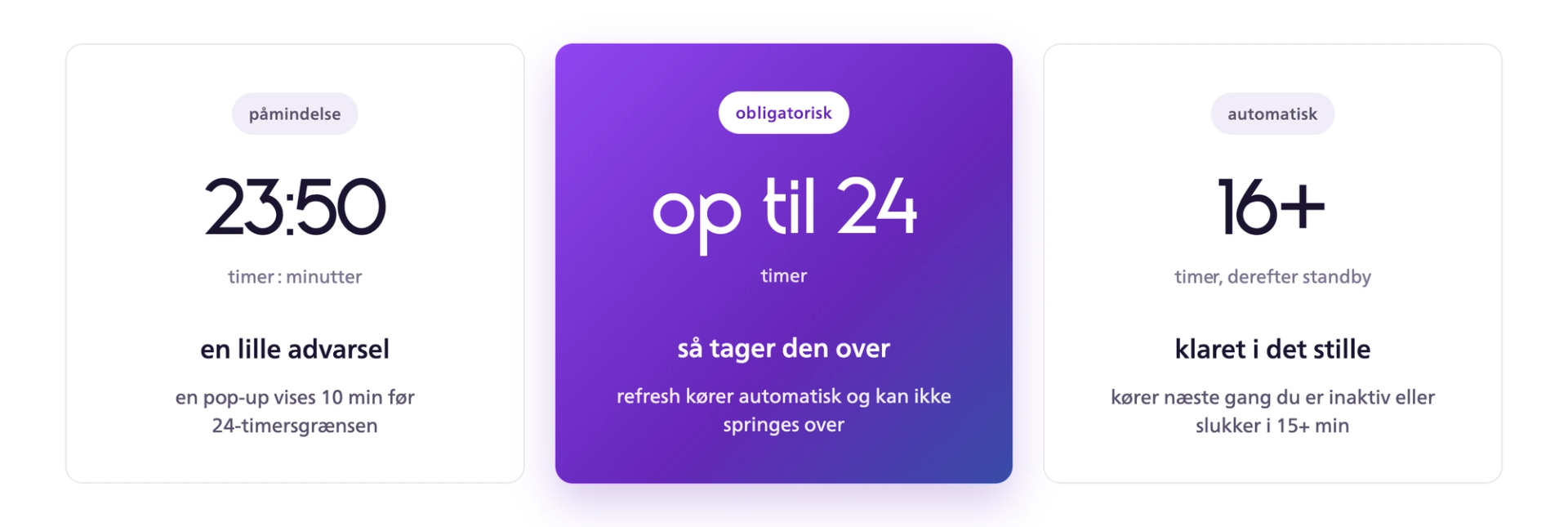
Tidslinje for OLED-panelopfriskning med påmindelse efter 23 timer og 50 minutter, obligatorisk opfriskning senest efter 24 timer og automatisk opfriskning i standby efter mindst 16 timer.

*Se dokumentet Special Care for din model for de præcise tal.


Påmindelser om Pixel Refresh

Påmindelse

Vises 10 minutter før 24 timers samlet brug uden Pixel Refresh. En meddelelse vises midt på skærmens højre side. Hvis Pixel Refresh køres, inden de 24 timer er nået, nulstilles nedtællingen.

Automatisk opfriskning

Starter efter 24 timers samlet brug eller tidligere, hvis skærmen når 16 timers samlet brug og derefter er i standby eller slukket i mere end 15 minutter. Pixel Refresh kører automatisk, når en af betingelserne er opfyldt. Hvis processen fuldføres korrekt, nulstilles tælleren for samlet brug. Pixel Refresh kan ikke køre, når strømmen til skærmen er helt afbrudt ved stikkontakten (AC slukket).


Start Pixel Refresh manuelt

Pixel Refresh kører automatisk, når det er nødvendigt, og kan også starte, når skærmen er i standby eller slukket. Du kan også starte processen manuelt via OSD-menuen før en længere spilsession.

  • Før en længere spilsession kan du starte Pixel Refresh manuelt via OSD-menuen. Det hjælper med at beskytte dit QD OLED-panel og mindske afbrydelser under længere spilsessioner.
  • Åbn OSD-menuen, og gå til Setup.
  • Gå til QD OLED Panel Care.
  • Vælg Pixel Refresh.
  • Gå til højre, og vælg Proceed.
  • Tryk på OK for at bekræfte.
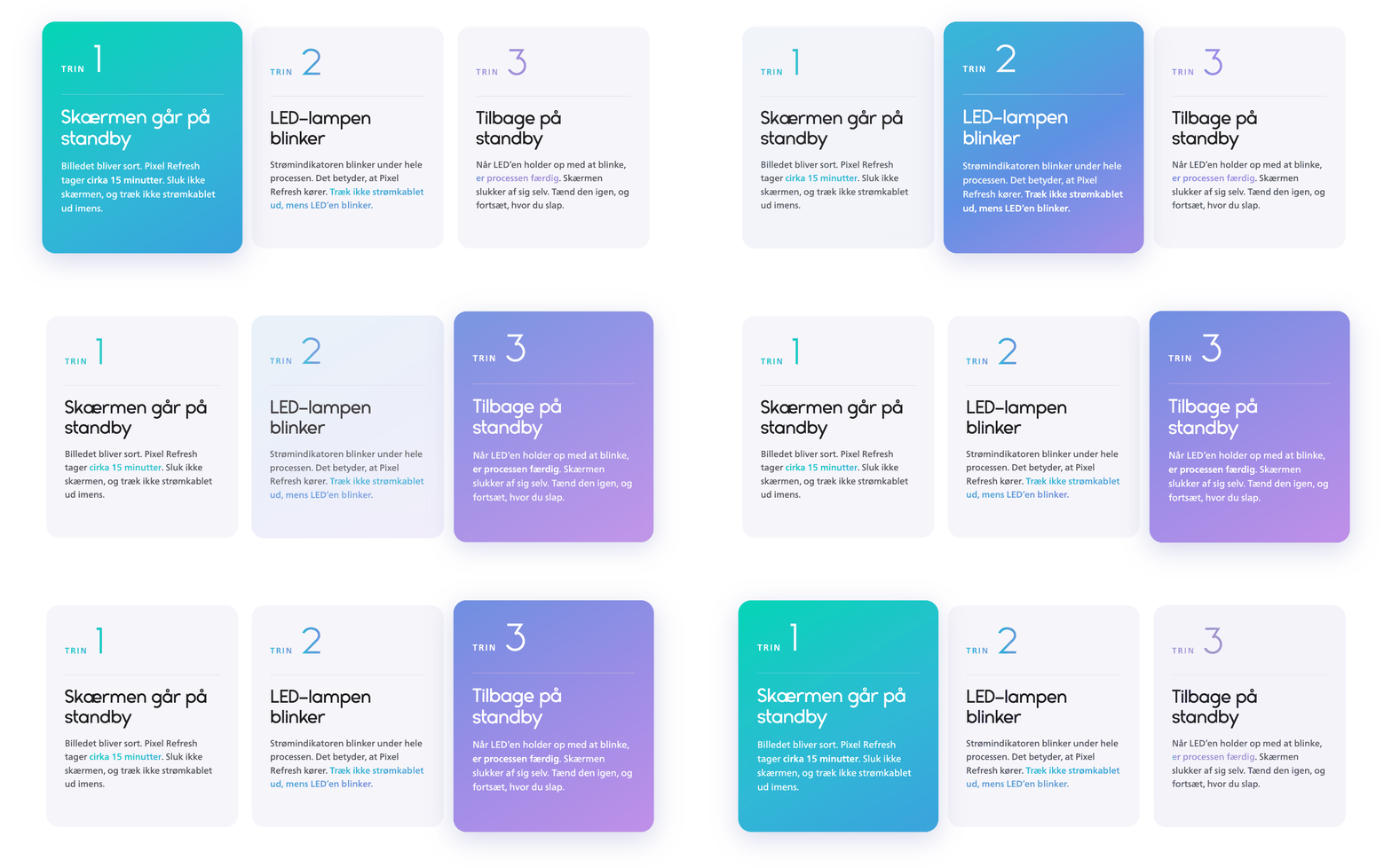
  • Pixel Refresh tager cirka 15 minutter. Når processen er færdig, er din QD OLED-skærm klar til brug igen.
Philips Evnia-skærmens skærmmenu med OLED-panelpleje (OLED Panel Care) under opsætning (Setup) og indstillinger for pauseskærm (Screen Saver), pixelforskydning (Pixel Orbiting), pixelopfriskning (Pixel Refresh) og automatisk advarsel (Auto Warning).

Hvad sker der, mens Pixel Refresh kører?

Pixelopfriskning på Philips Evnia OLED i tre trin: Skærmen går i standby, LED-indikatoren blinker under processen på 15 minutter, og skærmen vender tilbage til standby.

Enkle måder at passe på dit QD OLED-panel.

  • Lad den obligatoriske opfriskning køre færdig. Det hjælper med at holde panelet i god stand på lang sigt og er en forudsætning for garantidækning.
  • Brug standby, når du går fra skærmen. Pixel Refresh starter automatisk, når skærmen har været i standby i 15 minutter eller er slukket.
  • Lad beskyttelsesfunktionerne være slået til. Screen Saver, Pixel Orbiting og andre panelplejefunktioner findes på de fleste modeller. Se din models OSD-menu for at kontrollere, hvilke funktioner der er aktive.
  • Undgå at lade statiske billeder stå på skærmen i længere tid. Menuer på pause, baggrundsbilleder og widgets, der altid vises, er de primære årsager til indbrænding på QD OLED. Indstil en standbytimer, hvis du ofte går fra skærmen.
  • Undgå direkte sollys og ekstreme temperaturer. OLED-paneler er følsomme over for UV-stråling og ekstreme temperaturer, som kan reducere lysstyrken og levetiden.

Beskyttelse, der arbejder, mens du spiller.

Wireframe_background

Pixel Refresh sørger for den regelmæssige nulstilling. Afhængigt af din model kan yderligere passive beskyttelsesfunktioner køre kontinuerligt i baggrunden og modvirke de mest almindelige årsager til indbrænding på QD OLED.


Multi-Logo Protection

Multi-Logo Protection

Evnia-skærme er udviklet til at passe på din skærm under lange spilsessioner. Multi-Logo Protection registrerer statiske logoer og dæmper dem nænsomt for at mindske risikoen for indbrænding, selv når flere logoer vises på skærmen samtidig. Med automatisk registrering og to dæmpningsniveauer (10 % eller 20 %) beskytter funktionen udsatte områder, mens resten af skærmen forbliver lys, klar og behagelig til daglig gaming og andet skærmindhold.
Boundary Dimmer og Taskbar Dimmer

Boundary Dimmer og Taskbar Dimmer

Boundary Dimmer sænker lysstyrken i områder med høj kontrast, f.eks. sorte bjælker over og under billedet, sidekanter eller delte skærmbilleder. Funktionen er ideel til film, multitasking og daglig brug. Taskbar Dimmer registrerer automatisk statiske proceslinjer og dæmper dem nænsomt for at hjælpe med at forhindre billedfastholdelse. Det er en enkel måde at beskytte skærmen på, samtidig med at alt det, du har brug for, er synligt og behageligt at se på.
Thermal Protection

Thermal Protection

Thermal Protection hjælper med at holde din skærm kølig under lange, intense spilsessioner. Funktionen overvåger panelets temperatur og justerer nænsomt lysstyrken, når temperaturen stiger, så ydeevnen forbliver stabil og driften pålidelig på lang sigt. Hvis temperaturen nærmer sig eller overstiger 60 °C, reduceres lysstyrken automatisk for at beskytte skærmen. Ingen indstillinger at holde styr på. Ingen afbrydelser. Bare beskyttelse, der kører i baggrunden, mens du spiller.

Ofte stillede spørgsmål

Du kan afvise de tidlige påmindelser, men Pixel Refresh kører stadig automatisk, når det er nødvendigt. Den præcise grænse for brugstid afhænger af din model. Pixel Refresh er en del af skærmens QD OLED-pleje og hjælper med at holde panelet i god stand på lang sigt.


