




Vergleichen Sie Produkte, um das richtige zu finden
Sie können bis zu 4 Produkte hinzufügenWeiter stöbern
Sie können bis zu 4 Produkte hinzufügen

Dein Display. Bereit für jede Session.

Wireframe_background

Wann wird Pixel Refresh ausgeführt?

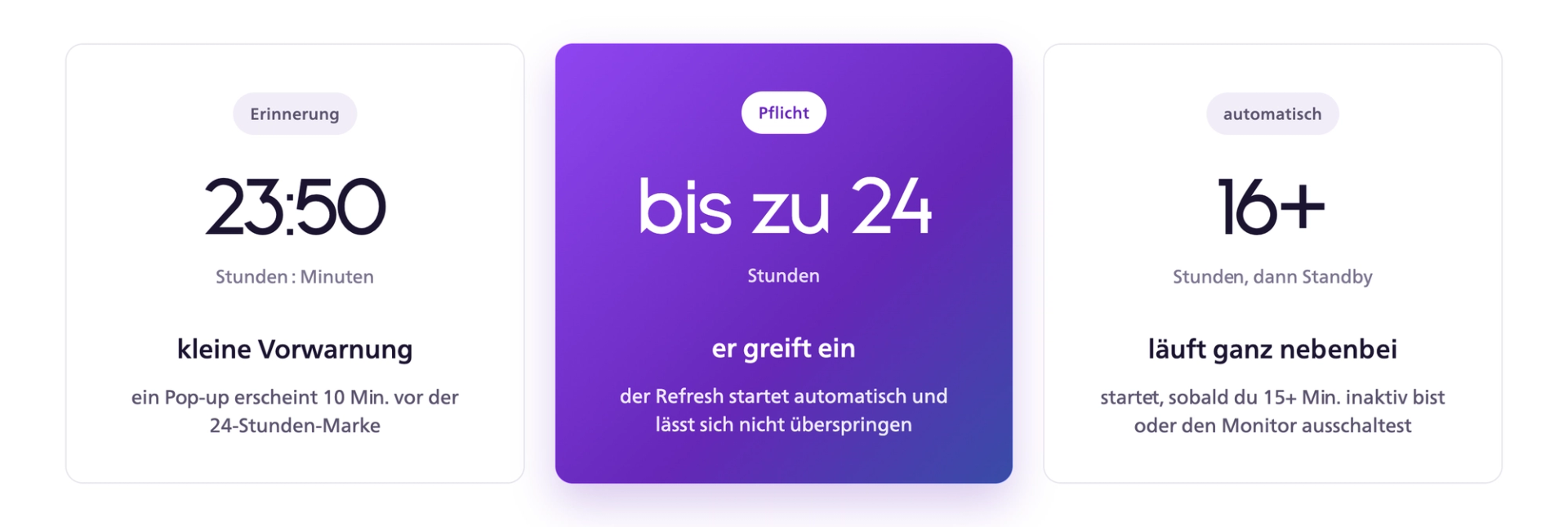
Zeitachse der OLED-Panel-Auffrischung: Erinnerung nach 23 Stunden und 50 Minuten, obligatorische Auffrischung spätestens nach 24 Stunden und automatische Auffrischung im Standby nach mindestens 16 Stunden.

*Die genauen Werte findest du im Dokument mit den speziellen Pflegehinweisen für dein Modell.


Erinnerungen an Pixel Refresh

Erinnerung

Erscheint 10 Minuten vor Erreichen von 24 Stunden kumulierter Nutzung ohne Pixel Refresh. Rechts in der Mitte deines Monitors wird eine Benachrichtigung angezeigt. Wird Pixel Refresh vor Ablauf der 24 Stunden ausgeführt, beginnt der Countdown von vorn.

Automatische Auffrischung

Startet nach 24 Stunden kumulierter Nutzung oder früher, wenn der Monitor 16 Stunden kumulierter Nutzung erreicht hat und danach länger als 15 Minuten im Standby oder ausgeschaltet ist. Pixel Refresh wird automatisch ausgeführt, sobald eine dieser Bedingungen erfüllt ist. Nach erfolgreichem Abschluss wird der Zähler für die kumulierte Nutzungsdauer zurückgesetzt. Pixel Refresh kann nicht ausgeführt werden, wenn der Monitor vollständig vom Stromnetz getrennt ist (Netzversorgung aus).


Pixel Refresh manuell starten

Pixel Refresh wird bei Bedarf automatisch ausgeführt und kann auch starten, wenn sich der Monitor im Standby befindet oder ausgeschaltet ist. Vor einer längeren Session kannst du den Vorgang auch manuell über das OSD-Menü starten.

  • Vor einer längeren Session kannst du Pixel Refresh manuell über das OSD-Menü starten. Das hilft, dein QD OLED-Panel zu schützen und Unterbrechungen bei längeren Gaming-Sessions zu reduzieren.
  • Öffne das OSD-Menü und gehe zu Setup.
  • Navigiere zu QD OLED Panel Care.
  • Wähle Pixel Refresh aus.
  • Gehe nach rechts und wähle Proceed aus.
  • Drücke zur Bestätigung OK.
  • Pixel Refresh dauert etwa 15 Minuten. Danach ist dein QD OLED-Monitor wieder einsatzbereit.
Bildschirmmenü eines Philips Evnia Monitors: OLED-Panelpflege (OLED Panel Care) unter Einrichtung (Setup), mit Bildschirmschoner (Screen Saver), Pixelverschiebung (Pixel Orbiting), Pixelauffrischung (Pixel Refresh) und automatischer Warnung (Auto Warning).

Was passiert während Pixel Refresh?

Philips Evnia OLED-Pixelauffrischung in drei Schritten: Der Bildschirm wechselt in den Standby, die LED-Anzeige blinkt während des 15-minütigen Vorgangs und der Monitor kehrt in den Standby zurück.

So pflegst du dein QD OLED-Panel ganz einfach.

  • Lass die erforderliche Auffrischung vollständig durchlaufen. Sie hilft, das Panel langfristig in gutem Zustand zu halten, und ist Voraussetzung für den Garantieschutz.
  • Nutze den Standby-Modus, wenn du eine Pause machst. Pixel Refresh startet automatisch, wenn der Monitor 15 Minuten im Standby oder ausgeschaltet ist.
  • Lass die Schutzfunktionen aktiviert. Screen Saver, Pixel Orbiting und weitere Funktionen zur Panelpflege sind bei den meisten Modellen verfügbar. Im OSD-Menü deines Modells kannst du prüfen, welche Funktionen aktiv sind.
  • Vermeide es, statische Bilder über längere Zeit anzuzeigen. Pausierte Menüs, Hintergrundbilder und dauerhaft eingeblendete Widgets sind die Hauptursachen für Einbrennen bei QD OLED. Stelle einen Standby-Timer ein, wenn du regelmässig Pausen machst.
  • Vermeide direkte Sonneneinstrahlung und extreme Temperaturen. OLED-Panels reagieren empfindlich auf UV-Strahlung und extreme Temperaturen. Diese können Helligkeit und Lebensdauer verringern.

Schutz, der arbeitet, während du spielst.

Wireframe_background

Pixel Refresh übernimmt die regelmässige Auffrischung. Je nach Modell können zusätzliche passive Schutzfunktionen kontinuierlich im Hintergrund arbeiten und den häufigsten Ursachen für Einbrennen bei QD OLED entgegenwirken.


Multi-Logo Protection

Multi-Logo Protection

Evnia-Monitore sind darauf ausgelegt, deinen Bildschirm auch bei langen Sessions zu schützen. Multi-Logo Protection erkennt statische Logos und dimmt sie behutsam, um das Risiko des Einbrennens zu verringern. Das funktioniert auch, wenn mehrere Logos gleichzeitig dauerhaft angezeigt werden. Mit automatischer Erkennung und zwei Dimmstufen (10 % oder 20 %) schützt die Funktion empfindliche Bereiche, während der übrige Bildschirm für tägliches Gaming und die Wiedergabe von Inhalten hell, klar und angenehm bleibt.
Boundary Dimmer und Taskbar Dimmer

Boundary Dimmer und Taskbar Dimmer

Boundary Dimmer reduziert die Helligkeit in kontrastreichen Bereichen wie schwarzen Balken oberhalb und unterhalb des Bildes, seitlichen Rändern oder geteilten Bildschirmen. Damit eignet sich die Funktion ideal für Filme, Multitasking und den täglichen Gebrauch. Taskbar Dimmer erkennt statische Taskleisten automatisch und dimmt sie behutsam, um Nachbilder zu vermeiden. So schützt du dein Display ganz einfach und behältst alles, was du brauchst, gut sichtbar und angenehm im Blick.
Thermal Protection

Thermal Protection

Thermal Protection hilft deinem Monitor, bei langen, intensiven Sessions kühl zu bleiben. Die Funktion überwacht die Temperatur des Panels und passt die Helligkeit bei steigender Wärme behutsam an. Das sorgt für stabile Leistung und langfristige Zuverlässigkeit. Nähert sich die Temperatur 60 °C oder überschreitet diesen Wert, wird die Helligkeit zum Schutz des Displays automatisch reduziert. Keine Einstellungen zu verwalten. Keine Unterbrechungen. Einfach Schutz im Hintergrund, während du spielst.

Häufig gestellte Fragen

Du kannst vorzeitige Erinnerungen schliessen. Pixel Refresh wird bei Bedarf trotzdem automatisch ausgeführt. Die genaue Grenze der Nutzungsdauer hängt von deinem Modell ab. Pixel Refresh ist Teil der QD OLED-Pflege deines Monitors und hilft, das Panel langfristig in gutem Zustand zu halten.


