




Comparez les produits pour trouver celui qui vous convient
Vous pouvez ajouter jusqu'à 4 produitsContinuer la navigation
Vous pouvez ajouter jusqu'à 4 produits

Votre écran, prêt pour chaque session.

Wireframe_background

Quand Pixel Refresh s’exécute-t-il ?

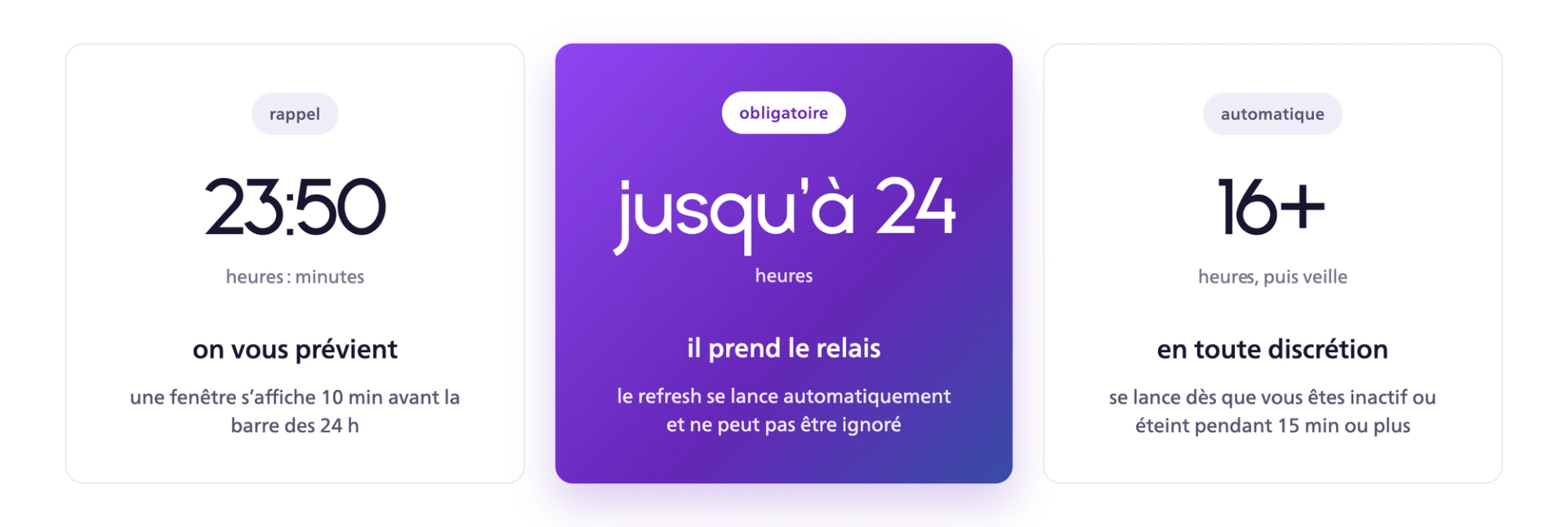
Chronologie du rafraîchissement de la dalle OLED : rappel après 23 h 50 min, rafraîchissement obligatoire au plus tard après 24 h et rafraîchissement automatique en veille après 16 h ou plus.

*Consultez le document d’entretien spécifique à votre modèle pour connaître les valeurs exactes.


Rappels Pixel Refresh

Rappel

S’affiche 10 minutes avant d’atteindre 24 heures d’utilisation cumulée sans Pixel Refresh. Une notification apparaît au centre du côté droit de votre écran. Si Pixel Refresh est effectué avant le seuil des 24 heures, le décompte repart de zéro.

Rafraîchissement automatique

Se déclenche après 24 heures d’utilisation cumulée, ou plus tôt si le moniteur atteint 16 heures d’utilisation cumulée, puis reste en veille ou éteint pendant plus de 15 minutes. Pixel Refresh s’exécute automatiquement dès que l’une de ces conditions est remplie. Lorsqu’il se termine correctement, le compteur d’utilisation cumulée est remis à zéro. Pixel Refresh ne peut pas fonctionner si le moniteur est complètement déconnecté du secteur (alimentation secteur coupée).


Lancer Pixel Refresh manuellement

Pixel Refresh s’exécute automatiquement lorsque cela est nécessaire et peut aussi démarrer lorsque le moniteur est en veille ou éteint. Vous pouvez également le lancer manuellement dans le menu OSD avant une longue session.

  • Avant une session prolongée, vous pouvez lancer Pixel Refresh manuellement dans le menu OSD. Ce processus contribue à protéger votre dalle QD OLED et à limiter les interruptions pendant les longues parties.
  • Ouvrez le menu OSD et accédez à Setup.
  • Rendez-vous dans QD OLED Panel Care.
  • Sélectionnez Pixel Refresh.
  • Déplacez-vous vers la droite et sélectionnez Proceed.
  • Appuyez sur OK pour confirmer.
  • Pixel Refresh dure environ 15 minutes. Une fois le processus terminé, votre moniteur QD OLED est de nouveau prêt à l’emploi.
Menu à l’écran d’un moniteur Philips Evnia : entretien de la dalle OLED (OLED Panel Care) sous Configuration (Setup), avec économiseur d’écran (Screen Saver), déplacement des pixels (Pixel Orbiting), rafraîchissement des pixels (Pixel Refresh) et avertissement automatique (Auto Warning).

Que se passe-t-il pendant Pixel Refresh ?

Rafraîchissement des pixels OLED Philips Evnia en trois étapes : mise en veille de l’écran, clignotement du voyant LED pendant les 15 minutes du processus, puis retour du moniteur en veille.

Des gestes simples pour prendre soin de votre dalle QD OLED.

  • Laissez le rafraîchissement requis se terminer. Il contribue à préserver la dalle à long terme et est obligatoire pour bénéficier de la garantie.
  • Activez la veille lorsque vous vous absentez. Pixel Refresh démarre automatiquement lorsque le moniteur reste en veille pendant 15 minutes ou qu’il est éteint.
  • Laissez les fonctions de protection activées. Screen Saver, Pixel Orbiting et d’autres fonctions d’entretien de la dalle sont disponibles sur la plupart des modèles. Consultez le menu OSD de votre modèle pour vérifier lesquelles sont actives.
  • Évitez d’afficher des images statiques pendant de longues périodes. Les menus en pause, les fonds d’écran et les widgets toujours affichés sont les principales causes de marquage sur les écrans QD OLED. Programmez une mise en veille si vous vous absentez régulièrement.
  • Évitez la lumière directe du soleil et les températures extrêmes. Les dalles OLED sont sensibles aux UV et aux températures extrêmes, qui peuvent réduire leur luminosité et leur durée de vie.

Une protection active pendant vos parties.

Wireframe_background

Pixel Refresh assure le rafraîchissement périodique de la dalle. Selon votre modèle, d’autres fonctions de protection passive peuvent fonctionner en continu en arrière-plan pour agir sur les causes les plus courantes du marquage des écrans QD OLED.


Multi-Logo Protection

Multi-Logo Protection

Les moniteurs Evnia sont conçus pour prendre soin de votre écran pendant les longues sessions. Multi-Logo Protection détecte les logos statiques et atténue délicatement leur luminosité pour limiter le risque de marquage, même lorsque plusieurs logos restent affichés simultanément. Grâce à une détection automatique et à deux niveaux d’atténuation (10 % ou 20 %), cette fonction protège les zones sensibles tout en préservant la luminosité, la netteté et le confort visuel du reste de l’écran, pour jouer et regarder vos contenus au quotidien.
Boundary Dimmer et Taskbar Dimmer

Boundary Dimmer et Taskbar Dimmer

Boundary Dimmer réduit la luminosité des zones à fort contraste, comme les bandes noires en haut et en bas de l’image, les bordures latérales ou les écrans partagés. Cette fonction est idéale pour les films, le multitâche et une utilisation quotidienne. Taskbar Dimmer détecte automatiquement les barres des tâches statiques et atténue délicatement leur luminosité pour prévenir la rémanence. Une façon simple de protéger votre écran tout en gardant les éléments dont vous avez besoin bien visibles et agréables à regarder.
Thermal Protection

Thermal Protection

Thermal Protection aide votre moniteur à rester à une température maîtrisée pendant les longues sessions intenses. Cette fonction surveille la température de la dalle et ajuste délicatement la luminosité lorsqu’elle augmente, pour préserver des performances stables et une fiabilité durable. Si la température approche ou dépasse 60 °C, la luminosité est automatiquement réduite pour protéger l’écran. Aucun réglage à gérer. Aucune interruption. Simplement une protection qui agit en arrière-plan pendant vos parties.

Questions fréquentes

Vous pouvez fermer les rappels anticipés, mais Pixel Refresh s’exécute toujours automatiquement lorsque cela est nécessaire. Le seuil exact d’utilisation dépend de votre modèle. Pixel Refresh fait partie du processus d’entretien QD OLED du moniteur et contribue à préserver la dalle à long terme.


