




Сравнете продуктите, за да намерите най-подходящия
Можете да добавите до 4 продуктаПродължете да разглеждате
Можете да добавите до 4 продукта

Вашият екран е готов за всяка сесия.

Wireframe_background

Кога се стартира Pixel Refresh?

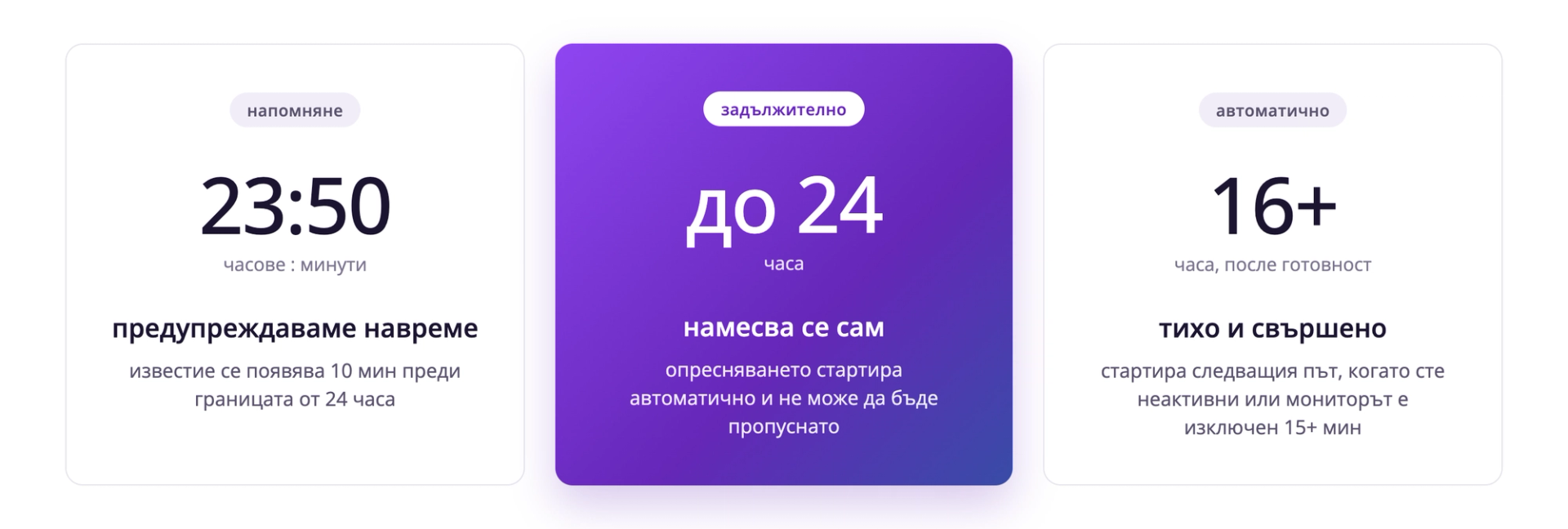
Времева линия за опресняване на OLED панела: напомняне след 23 ч. и 50 мин., задължително опресняване най-късно след 24 ч. и автоматично опресняване в режим на готовност след 16 или повече часа.

*Проверете документа Special Care за вашия модел за точните стойности.


Напомняния за Pixel Refresh

Напомняне

Появява се 10 минути преди достигане на 24 часа натрупана употреба без Pixel Refresh. Известие се показва в средата на дясната част на екрана. Ако Pixel Refresh се изпълни преди достигане на 24 часа, обратното броене започва отначало.

Автоматично опресняване

Задейства се при 24 часа натрупана употреба или по-рано, ако мониторът достигне 16 часа натрупана употреба и след това остане в режим на готовност или изключен за повече от 15 минути. Pixel Refresh се стартира автоматично, когато бъде изпълнено което и да е от двете условия. Ако процесът завърши успешно, броячът на натрупаната употреба се нулира. Pixel Refresh не може да работи, когато мониторът е напълно изключен от електрическата мрежа (AC off).


Стартирайте Pixel Refresh ръчно

Pixel Refresh се стартира автоматично, когато е необходимо, и може да започне и когато мониторът е в режим на готовност или е изключен. Можете да го стартирате и ръчно от екранното меню OSD преди продължителна сесия.

  • Преди по-дълга сесия можете да стартирате Pixel Refresh ръчно от екранното меню OSD. Това помага за защита на QD OLED панела и намалява прекъсванията при продължителни игрови сесии.
  • Отворете екранното меню OSD и отидете на Setup.
  • Преминете към QD OLED Panel Care.
  • Изберете Pixel Refresh.
  • Преминете надясно и изберете Proceed.
  • Натиснете OK за потвърждение.
  • Pixel Refresh отнема около 15 минути. След приключване QD OLED мониторът отново е готов за употреба.
Екранно меню на монитор Philips Evnia: грижа за OLED панела (OLED Panel Care) в раздела за настройка (Setup), с опции за скрийнсейвър (Screen Saver), изместване на пикселите (Pixel Orbiting), опресняване на пикселите (Pixel Refresh) и автоматично предупреждение (Auto Warning).

Какво се случва по време на Pixel Refresh

Три стъпки при опресняване на пикселите на Philips Evnia OLED: екранът преминава в режим на готовност, LED индикаторът мига по време на 15-минутния процес и мониторът се връща в режим на готовност.

Лесни начини да се грижите за QD OLED панела.

  • Изчакайте задължителното опресняване да завърши. То помага за поддържането на доброто състояние на панела в дългосрочен план и е задължително условие за гаранционното покритие.
  • Използвайте режима на готовност, когато се отдалечавате. Pixel Refresh се стартира автоматично, когато мониторът е в режим на готовност за 15 минути или е изключен.
  • Оставете функциите за защита включени. Screen Saver, Pixel Orbiting и други функции за грижа за панела се предлагат при повечето модели — проверете в менюто OSD на вашия модел кои са активни.
  • Не оставяйте статични изображения на екрана за дълги периоди. Менюта на пауза, тапети и постоянно включени уиджети са основните причини за прогаряне на QD OLED. Настройте таймер за режим на готовност, ако редовно се отдалечавате от монитора.
  • Избягвайте пряка слънчева светлина и екстремни температури. OLED панелите са чувствителни към UV лъчение и екстремни температури, които могат да намалят яркостта и експлоатационния им живот.

Защита, която работи, докато играете.

Wireframe_background

Pixel Refresh се грижи за периодичното опресняване. В зависимост от модела допълнителни функции за пасивна защита могат да работят непрекъснато във фонов режим, като противодействат на най-честите причини за прогаряне на QD OLED.


Multi-Logo Protection

Multi-Logo Protection

Мониторите Evnia са създадени да се грижат за екрана ви по време на дълги сесии. Multi-Logo Protection разпознава статичните лога и плавно намалява яркостта им, за да ограничи риска от прогаряне дори когато няколко лога остават едновременно на екрана. Благодарение на автоматичното разпознаване и двете степени на намаляване на яркостта (10% или 20%) функцията защитава чувствителните зони, като запазва останалата част от екрана ярка, ясна и комфортна за ежедневна игра и гледане.
Boundary Dimmer и Taskbar Dimmer

Boundary Dimmer и Taskbar Dimmer

Boundary Dimmer намалява яркостта в зони с висок контраст, като черните ленти над и под изображението, страничните граници или разделените екрани, което го прави идеален за филми, многозадачност и ежедневна употреба. Taskbar Dimmer автоматично разпознава статичните ленти на задачите и плавно намалява яркостта им, за да помогне за предотвратяване на остатъчно изображение. Това е лесен начин да защитите дисплея си, като запазите всичко необходимо видимо и комфортно за гледане.
Thermal Protection

Thermal Protection

Thermal Protection помага на монитора да поддържа ниска температура по време на дълги и интензивни сесии. Функцията следи температурата на панела и плавно регулира яркостта при повишаване на температурата, като поддържа стабилна производителност и дългосрочна надеждност. Ако температурата се доближи до или надвиши 60°C, яркостта автоматично се намалява, за да защити дисплея. Без настройки за управление. Без прекъсвания. Само защита, която работи във фонов режим, докато играете.

Често задавани въпроси

Предварителните напомняния могат да бъдат затворени, но Pixel Refresh все пак се стартира автоматично, когато е необходимо. Точният праг на употреба зависи от модела. Pixel Refresh е част от процеса за грижа за QD OLED на монитора и помага за поддържането на доброто състояние на панела в дългосрочен план.


