




Vergelijk producten om de juiste keuze te vinden
Je kunt maximaal 4 producten toevoegenDoorgaan met browsen
Je kunt maximaal 4 producten toevoegen

Je scherm, klaar voor elke sessie.

Wireframe_background

Wanneer wordt Pixel Refresh uitgevoerd?

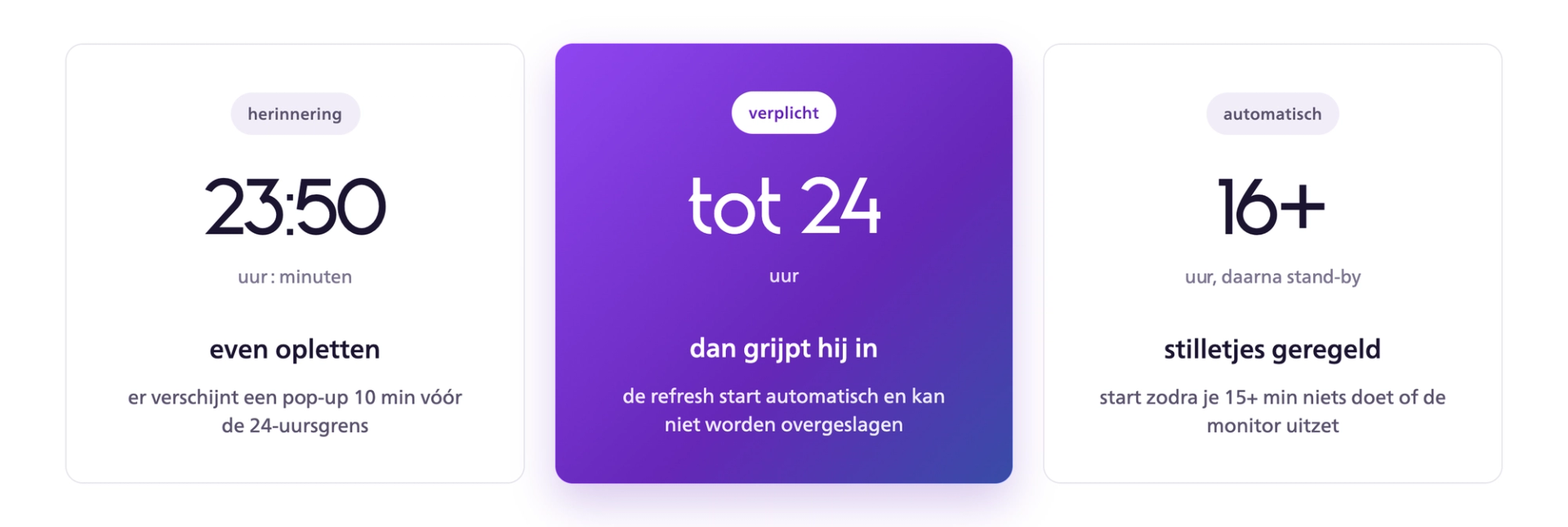
Tijdlijn voor OLED-paneelverversing: herinnering na 23 uur en 50 minuten, verplichte verversing uiterlijk na 24 uur en automatische verversing in stand-by na 16 uur of meer.

*Raadpleeg het document met speciale onderhoudsinstructies voor jouw model voor de exacte waarden.


Herinneringen voor Pixel Refresh

Herinnering

Verschijnt 10 minuten voordat de monitor 24 uur in totaal is gebruikt zonder Pixel Refresh. Rechts in het midden van je scherm verschijnt een melding. Als Pixel Refresh vóór de grens van 24 uur wordt uitgevoerd, begint de teller opnieuw.

Automatische vernieuwing

Wordt gestart na 24 uur totaal gebruik, of eerder als de monitor 16 uur in totaal is gebruikt en daarna langer dan 15 minuten in stand-by staat of uitgeschakeld is. Pixel Refresh wordt automatisch uitgevoerd zodra aan een van deze voorwaarden is voldaan. Na een geslaagde uitvoering wordt de teller voor de totale gebruiksduur gereset. Pixel Refresh werkt niet als de monitor volledig van het stroomnet is losgekoppeld (netvoeding uit).


Pixel Refresh handmatig starten

Pixel Refresh wordt automatisch uitgevoerd wanneer dat nodig is en kan ook starten als de monitor in stand-by staat of uitgeschakeld is. Je kunt de functie ook handmatig starten via het OSD-menu voordat je aan een lange sessie begint.

  • Voor een langere sessie kun je Pixel Refresh handmatig starten via het OSD-menu. Zo help je je QD OLED-paneel te beschermen en onderbrekingen tijdens langere gamesessies te beperken.
  • Open het OSD-menu en ga naar Setup.
  • Ga naar QD OLED Panel Care.
  • Selecteer Pixel Refresh.
  • Ga naar rechts en selecteer Proceed.
  • Druk op OK om te bevestigen.
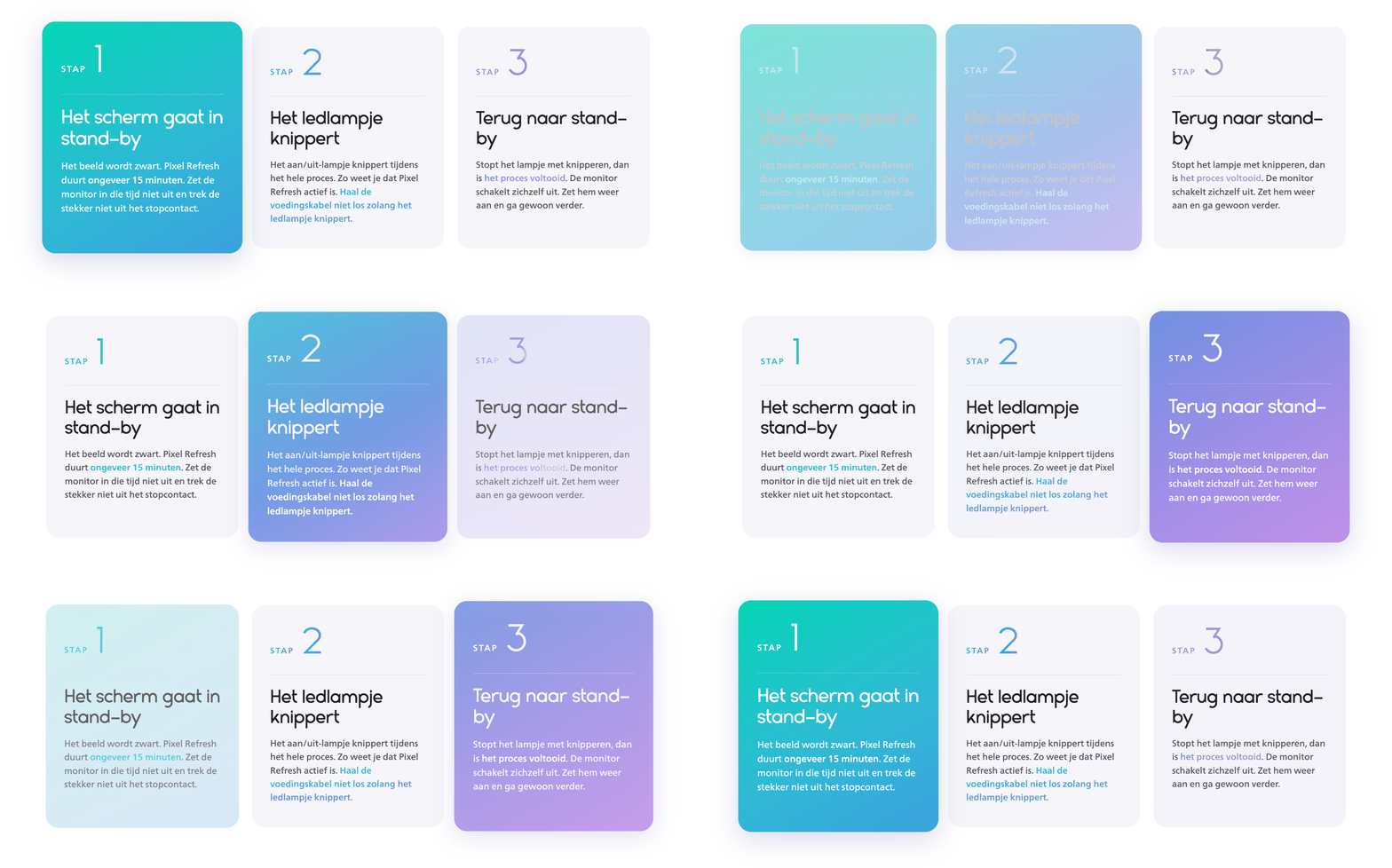
  • Pixel Refresh duurt ongeveer 15 minuten. Daarna is je QD OLED-monitor weer klaar voor gebruik.
Schermmenu van een Philips Evnia-monitor met OLED-paneelonderhoud (OLED Panel Care) onder Instellingen (Setup): Schermbeveiliging (Screen Saver), Pixelverschuiving (Pixel Orbiting), Pixelverversing (Pixel Refresh) en Automatische waarschuwing (Auto Warning).

Wat gebeurt er tijdens Pixel Refresh?

Philips Evnia OLED-pixelverversing in drie stappen: het scherm gaat in stand-by, het ledlampje knippert tijdens het proces van 15 minuten en de monitor keert terug naar stand-by.

Eenvoudige manieren om je QD OLED-paneel te onderhouden.

  • Laat de vereiste vernieuwing helemaal voltooien. Dit helpt het paneel langdurig in goede staat te houden en is verplicht voor garantiedekking.
  • Gebruik stand-by wanneer je even weg bent. Pixel Refresh start automatisch als de monitor 15 minuten in stand-by staat of uitgeschakeld is.
  • Laat de beschermingsfuncties ingeschakeld. Screen Saver, Pixel Orbiting en andere onderhoudsfuncties zijn op de meeste modellen beschikbaar. Controleer in het OSD-menu van jouw model welke functies actief zijn.
  • Laat statische beelden niet langdurig op het scherm staan. Gepauzeerde menu’s, achtergronden en widgets die altijd zichtbaar zijn, zijn de belangrijkste oorzaak van inbranden bij QD OLED. Stel een stand-bytimer in als je regelmatig even weggaat.
  • Vermijd direct zonlicht en extreme temperaturen. OLED-panelen zijn gevoelig voor uv-straling en extreme temperaturen. Die kunnen de helderheid en levensduur verminderen.

Bescherming die werkt terwijl jij gamet.

Wireframe_background

Pixel Refresh zorgt voor de periodieke vernieuwing. Afhankelijk van je model kunnen extra passieve beschermingsfuncties continu op de achtergrond werken om de meest voorkomende oorzaken van inbranden bij QD OLED aan te pakken.


Multi-Logo Protection

Multi-Logo Protection

Evnia-monitoren zijn ontworpen om je scherm tijdens lange sessies te beschermen. Multi-Logo Protection herkent statische logo’s en dimt ze subtiel om de kans op inbranden te verkleinen, ook als meerdere logo’s tegelijk op het scherm blijven staan. Dankzij automatische detectie en twee dimniveaus (10% of 20%) beschermt de functie gevoelige delen, terwijl de rest van je scherm helder, scherp en prettig blijft voor dagelijks gamen en kijken.
Boundary & Taskbar Dimmer

Boundary & Taskbar Dimmer

Boundary Dimmer verlaagt de helderheid in delen met een hoog contrast, zoals zwarte balken boven en onder het beeld, zijranden of gesplitste schermen. Dat maakt de functie ideaal voor films, multitasken en dagelijks gebruik. Taskbar Dimmer herkent statische taakbalken automatisch en dimt ze subtiel om beeldretentie te helpen voorkomen. Een eenvoudige manier om je scherm te beschermen, terwijl alles wat je nodig hebt goed zichtbaar en prettig om naar te kijken blijft.
Thermal Protection

Thermal Protection

Thermal Protection helpt je monitor koel te blijven tijdens lange, intensieve sessies. De functie houdt de temperatuur van het paneel in de gaten en past de helderheid subtiel aan als de temperatuur stijgt. Zo blijven de prestaties stabiel en de betrouwbaarheid op lange termijn behouden. Als de temperatuur 60 °C nadert of overschrijdt, wordt de helderheid automatisch verlaagd om het scherm te beschermen. Geen instellingen om te beheren. Geen onderbrekingen. Gewoon bescherming op de achtergrond terwijl jij gamet.

Veelgestelde vragen

Je kunt vroege herinneringen wegklikken, maar Pixel Refresh wordt nog steeds automatisch uitgevoerd wanneer dat nodig is. De exacte gebruiksduur waarna dit gebeurt, hangt af van je model. Pixel Refresh maakt deel uit van het onderhoud van het QD OLED-scherm en helpt het paneel langdurig in goede staat te houden.


